<?xml version="1.0" encoding="utf-8"?>
<feed xmlns="http://www.w3.org/2005/Atom">
  <author>
    <name>G/ren</name>
  </author>
  <generator uri="https://hexo.io/">Hexo</generator>
  <id>https://hehey.top/</id>
  <link href="https://hehey.top/" rel="alternate"/>
  <link href="https://hehey.top/atom.xml" rel="self"/>
  <rights>All rights reserved 2026, G/ren</rights>
  <subtitle>兴趣使然的小破站</subtitle>
  <title>G/ren的小破站</title>
  <updated>2026-11-12T06:44:00.000Z</updated>
  <entry>
    <author>
      <name>G/ren</name>
    </author>
    <category term="机器人通讯" scheme="https://hehey.top/categories/%E6%9C%BA%E5%99%A8%E4%BA%BA%E9%80%9A%E8%AE%AF/"/>
    <category term="手眼标定" scheme="https://hehey.top/tags/%E6%89%8B%E7%9C%BC%E6%A0%87%E5%AE%9A/"/>
    <category term="ESTUN" scheme="https://hehey.top/tags/ESTUN/"/>
    <category term="埃斯顿" scheme="https://hehey.top/tags/%E5%9F%83%E6%96%AF%E9%A1%BF/"/>
    <category term="DH参数" scheme="https://hehey.top/tags/DH%E5%8F%82%E6%95%B0/"/>
    <category term="Mech-Viz" scheme="https://hehey.top/tags/Mech-Viz/"/>
    <category term="VNC" scheme="https://hehey.top/tags/VNC/"/>
    <content>
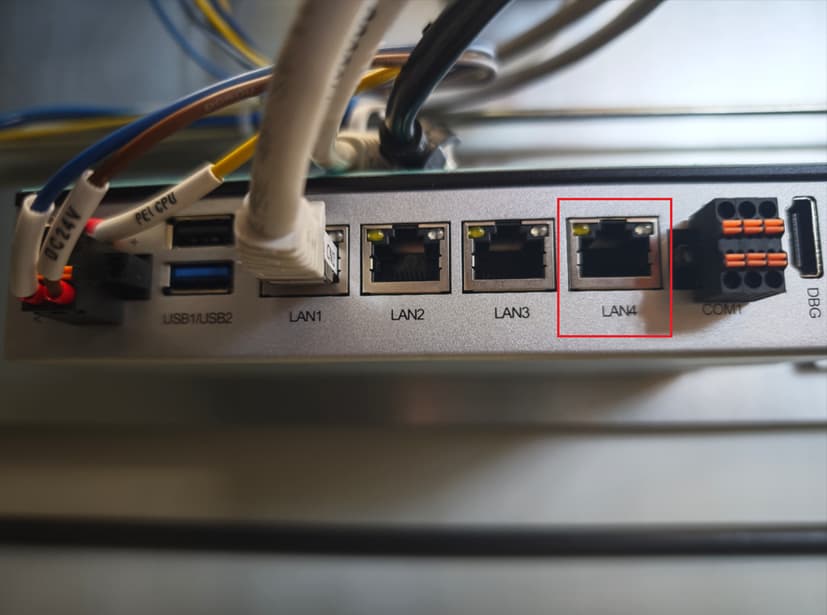
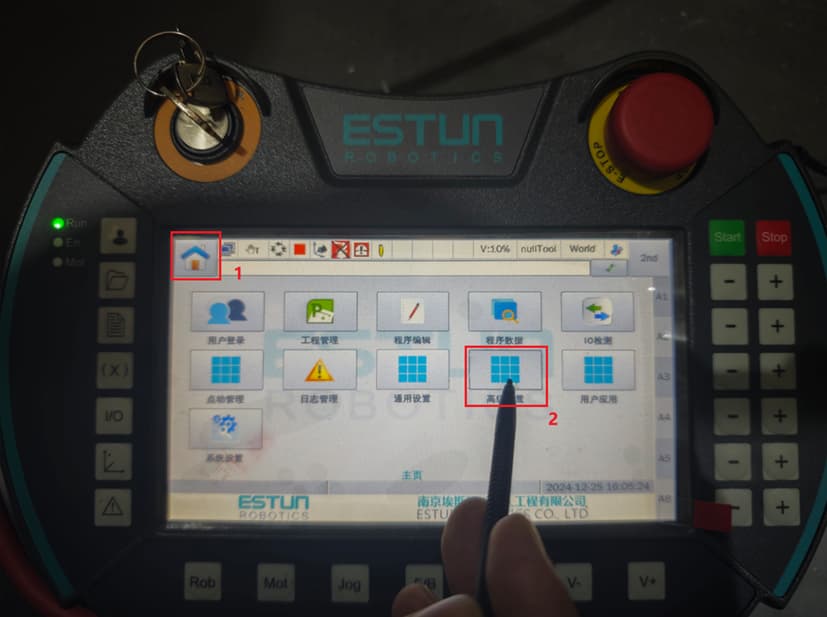
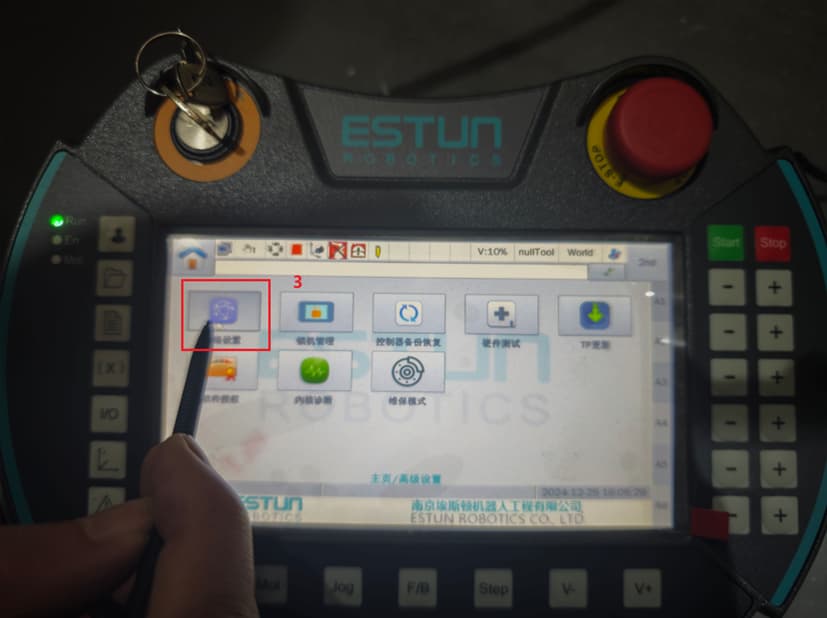
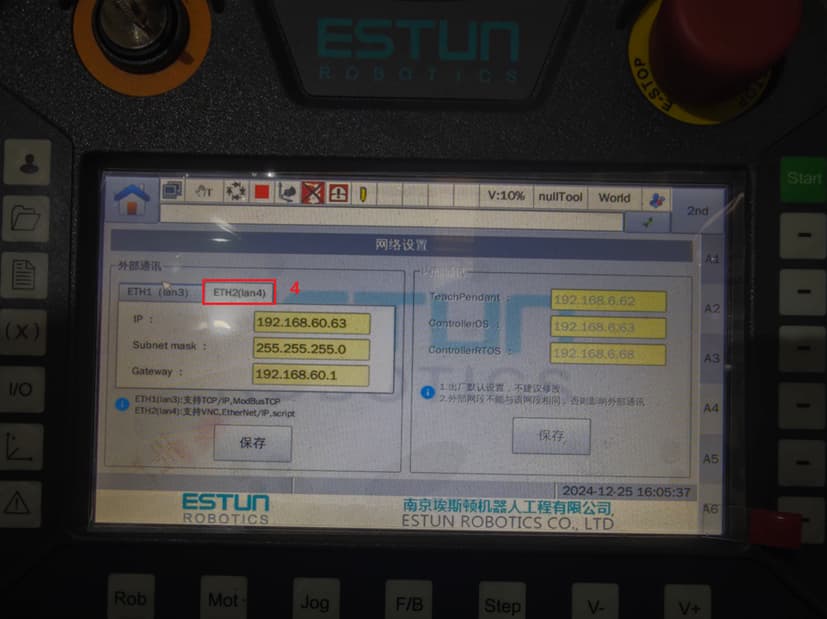
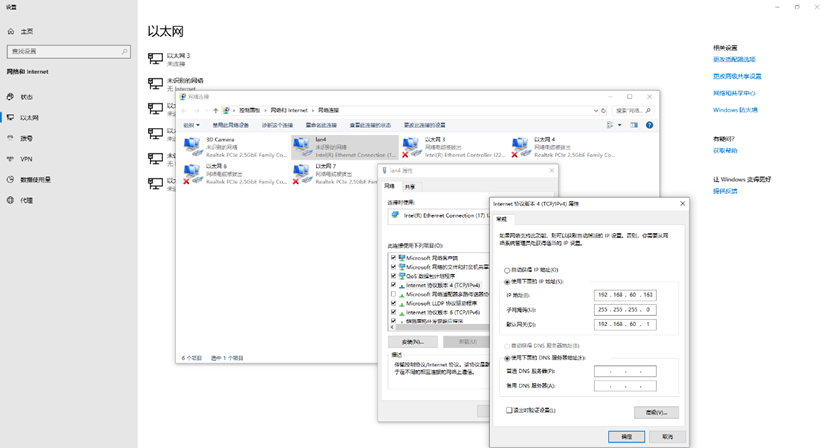
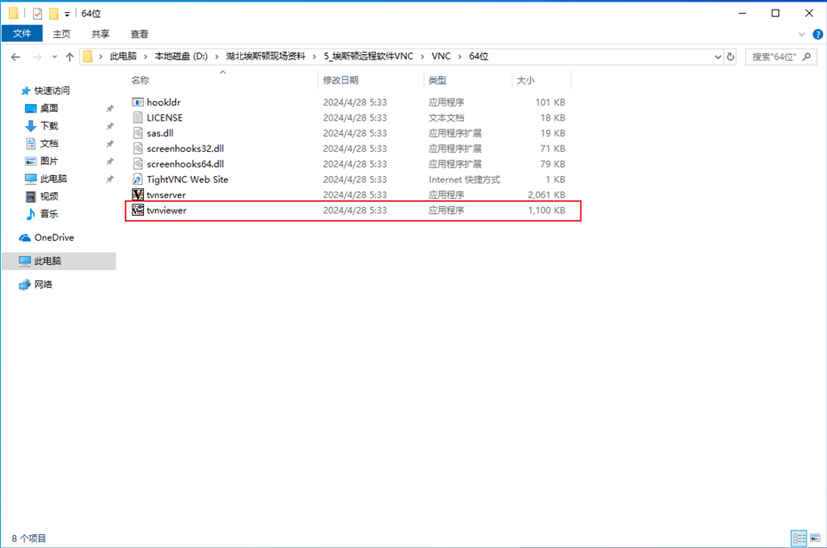
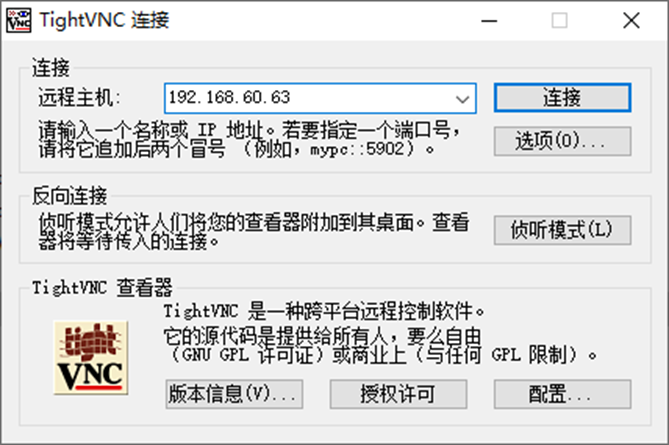
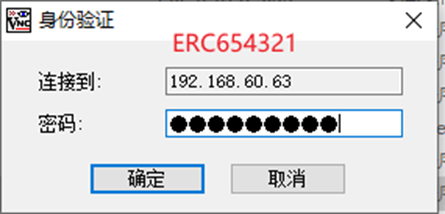
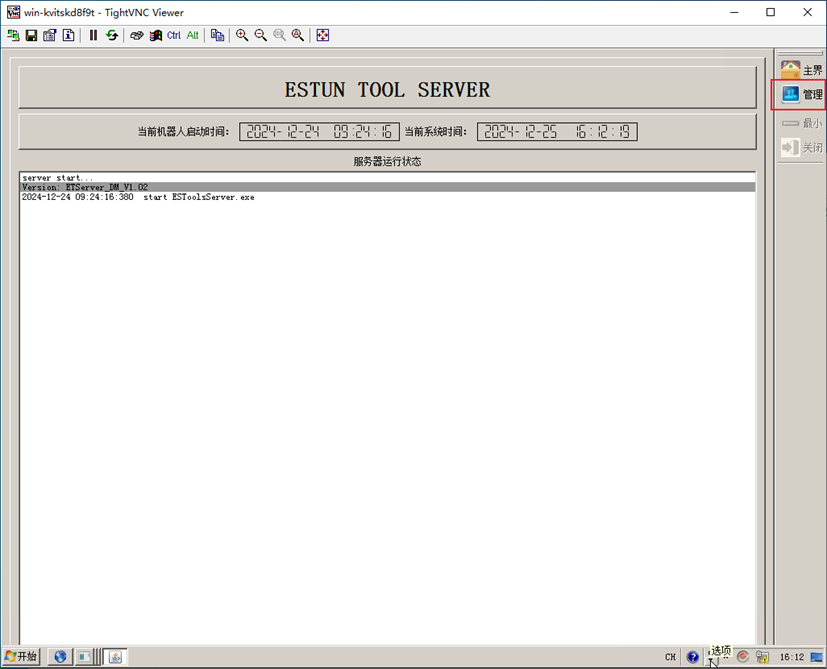
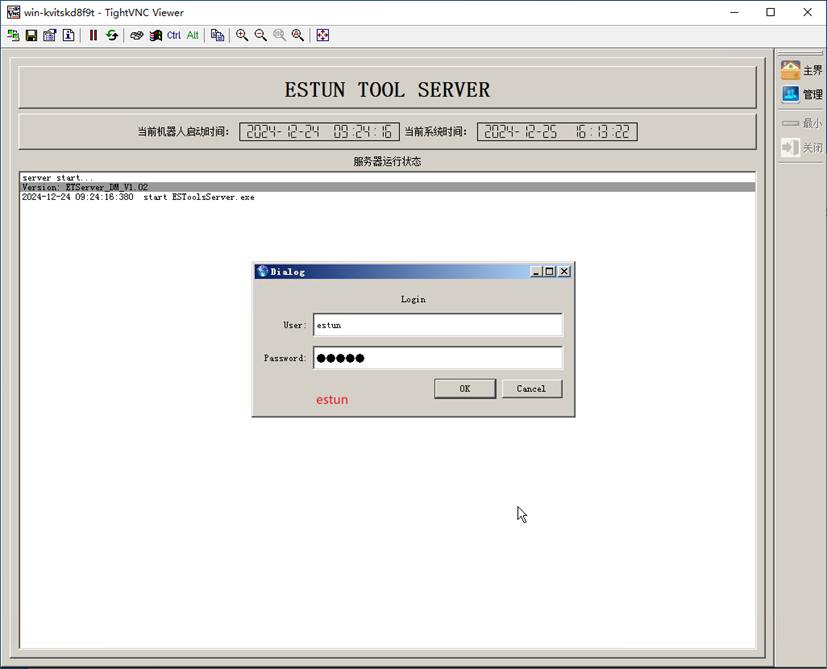
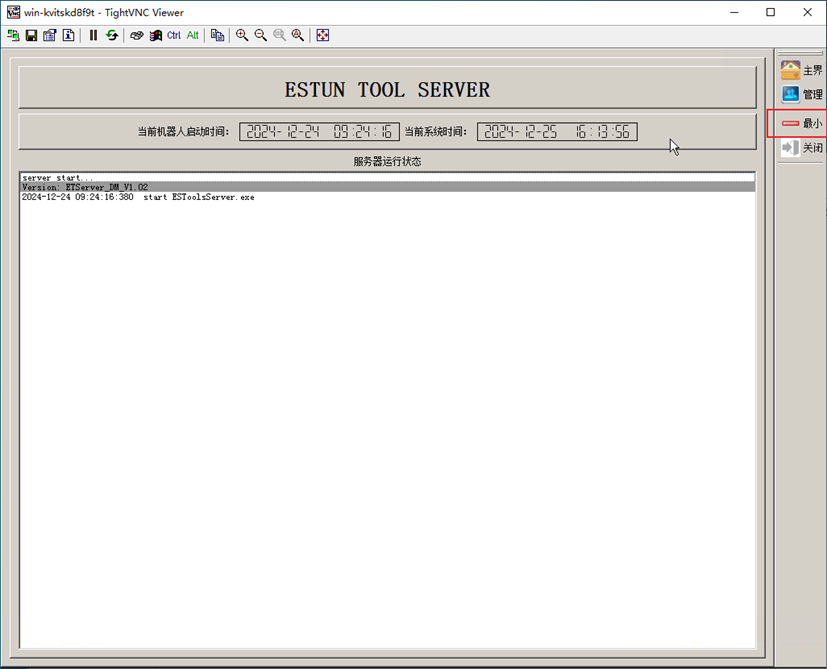
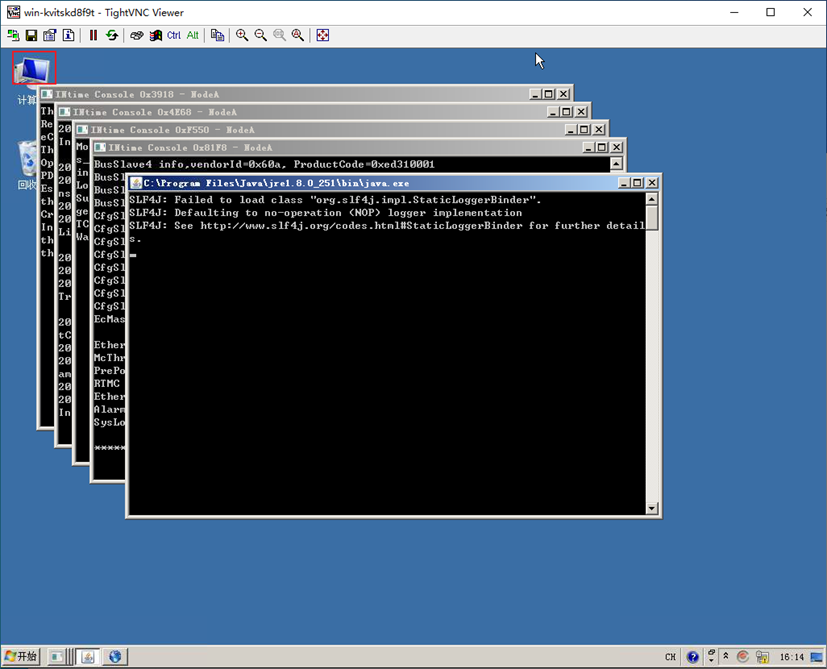
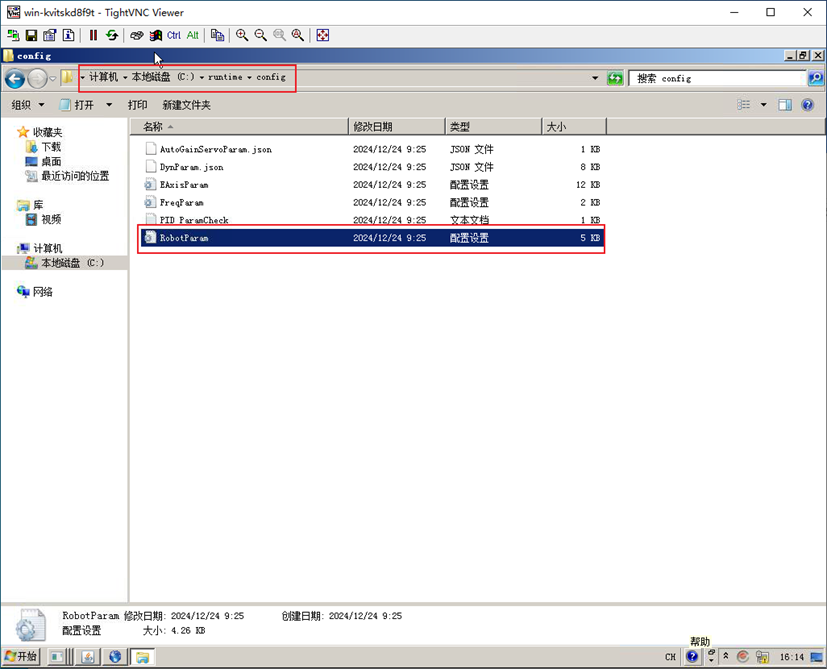
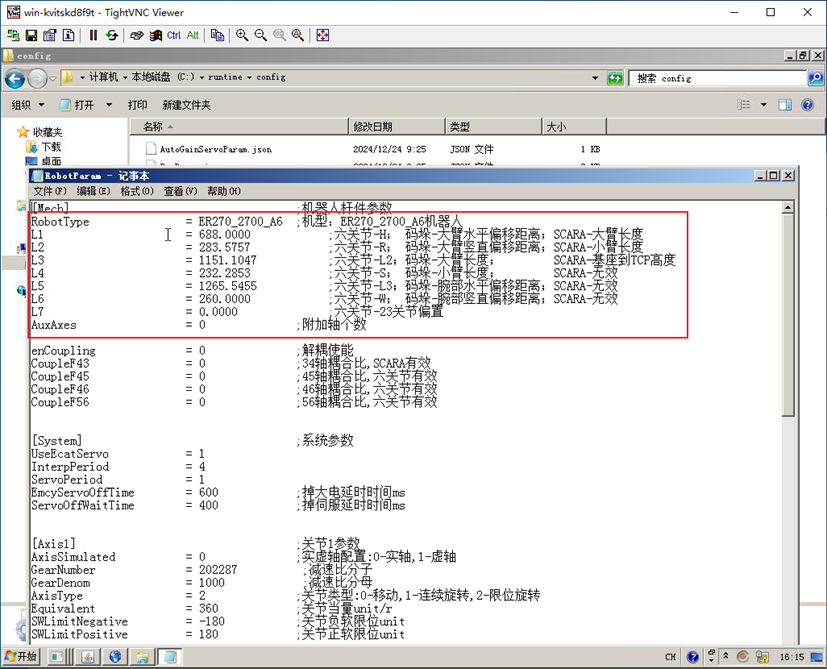
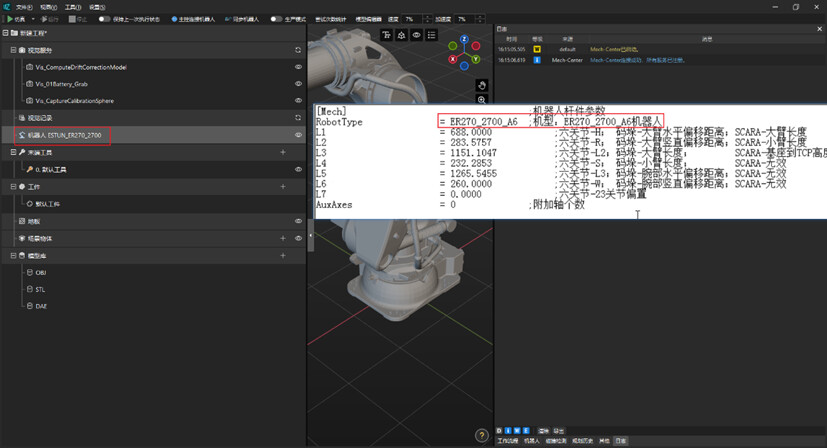
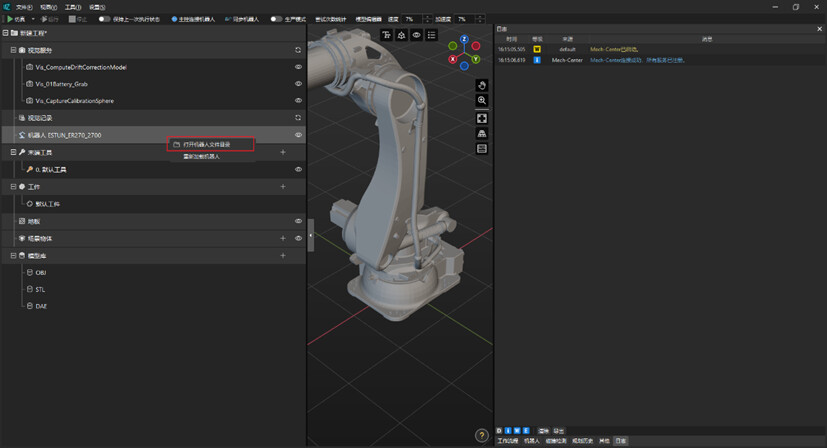
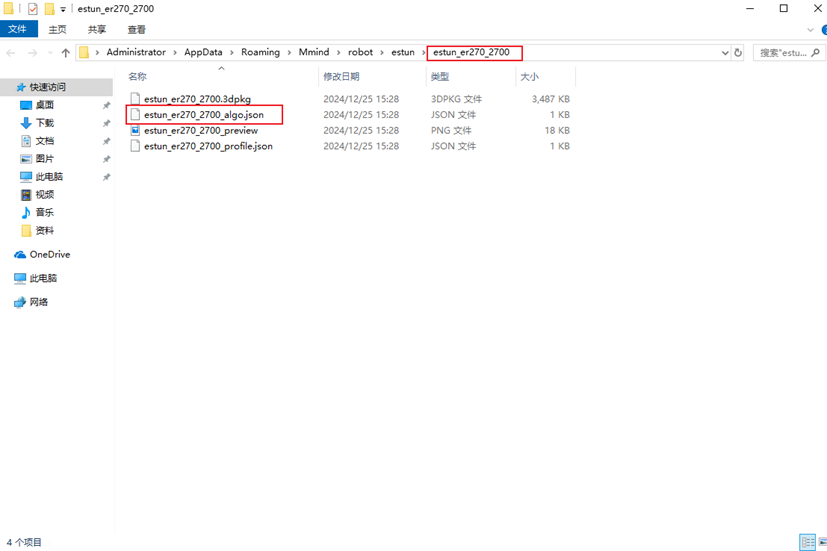
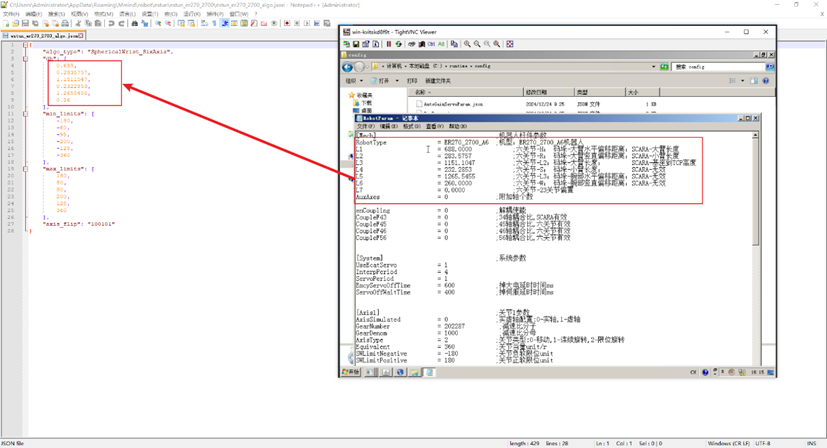
      <![CDATA[<blockquote><p><strong>一句话摘要</strong>：埃斯顿机器人逐台出厂的实际 D-H 参数都不一样，直接用它做手眼标定，精度一定对不上。本文记录从接线、配 IP、VNC 进控制器后台读 <code>RobotParam</code>，到改 Mech-Viz 模型 <code>algo.json</code> 的完整操作，附密码、路径、踩坑清单和原文勘误。</p></blockquote><hr><h2 id="先看结论"><a href="#先看结论" class="headerlink" title="先看结论"></a>先看结论</h2><p>整件事只有三步：</p><table><thead><tr><th>步骤</th><th>做什么</th><th>在哪做</th></tr></thead><tbody><tr><td>① 读</td><td>从机器人控制器里读出<strong>这台机器实际</strong>的 D-H 参数</td><td>网线直连控制器 LAN4 → VNC 进后台 → 看 <code>RobotParam</code></td></tr><tr><td>② 抄</td><td>把 L1~L7 七个连杆值抄下来</td><td>记事本</td></tr><tr><td>③ 改</td><td>把这七个值填进 Mech-Viz 的机器人模型</td><td>Mech-Viz → 右键模型 → 打开资源文件 → <code>[robot]_algo.json</code></td></tr></tbody></table><p>难点全在 ①，因为要进控制器后台。②③ 是纯抄写操作。</p><hr><h2 id="为什么埃斯顿必须一台一台改"><a href="#为什么埃斯顿必须一台一台改" class="headerlink" title="为什么埃斯顿必须一台一台改"></a>为什么埃斯顿必须一台一台改</h2><p>这不是配置疏忽，是埃斯顿的设计特点。</p><p><strong>控制器里存的是「这台」的真实值，Mech-Viz 里用的是「这个型号」的标准模型。</strong></p><p>机器人本体在加工和装配时存在公差，每台六轴的连杆实际长度、关节零位都有微小差异。埃斯顿在出厂时会对每台机器单独做运动学标定，把结果写进控制器的配置文件 <code>RobotParam</code>。所以同一型号的 10 台机器人，<code>RobotParam</code> 里的数值是 10 组不同的数。</p><p>而 Mech-Viz 的机器人模型库里放的是<strong>该型号的标准模型</strong>——一套理论值。</p><p>这就产生了一个隐形误差源。官方文档对后果写得很直接：</p><blockquote><p>当机器人与视觉系统之间通过关节角发送位姿数据时，如果真实机器人 DH 参数与仿真用的机器人 DH 参数不一致，会引入机器人精度误差。</p></blockquote><p>三个典型会踩到的场景：</p><ol><li>部分机器人的手眼标定（走主控通信）</li><li>只接收机器人关节角、不接收位姿的 EIH 场景</li><li>向机器人发送路径点关节角的场景</li></ol><p>这三种情况下，Mech-Viz 要<strong>用 DH 参数自己算出位姿</strong>。模型里的连杆长度错 1 mm，算出来的位姿就偏 1 mm，标定再准也没用——误差在源头。</p><p>所以流程是：<strong>现场每台 ESTUN 都要单独核对一遍 D-H，不能拿一台的参数套全部。</strong></p><hr><h2 id="准备清单"><a href="#准备清单" class="headerlink" title="准备清单"></a>准备清单</h2><table><thead><tr><th>项目</th><th>要求</th><th>备注</th></tr></thead><tbody><tr><td>网线</td><td>1 根</td><td>直连，不需要交换机</td></tr><tr><td>VNC 客户端</td><td>TightVNC（用 <code>tvnviewer.exe</code>）</td><td>控制器自带服务端，只需装查看器</td></tr><tr><td>笔记本&#x2F;工控机</td><td>Windows</td><td>与视觉工控机同一台最方便</td></tr><tr><td>Mech-Viz</td><td>已装，且已导入该型号机器人模型</td><td>否则没有 <code>algo.json</code> 可改</td></tr><tr><td>机器人状态</td><td>上电、可进入示教器界面</td><td>改参数不用使能</td></tr></tbody></table><p><strong>两个密码（控制器默认值，现场可能被改过）：</strong></p><ul><li>VNC 远程连接密码：<code>[[secret:vnc-pwd|ERC654321]]</code></li><li>控制器后台登录：用户名 <code>[[secret:ctl-user|estun]]</code> &#x2F; 密码 <code>[[secret:ctl-pwd|estun]]</code></li></ul><blockquote><p>⚠️ 上面两个是出厂默认。如果现场改过，找集成商或埃斯顿售后要。改密码是常规安全操作，不要硬猜。</p></blockquote><hr><h2 id="第一步：接线"><a href="#第一步：接线" class="headerlink" title="第一步：接线"></a>第一步：接线</h2><p>用网线把<strong>视觉工控机</strong>接到<strong>机器人控制器的 LAN4 网口</strong>。</p><p><img src="/img/estun-dh/01-lan4-port.jpg" alt="控制器 LAN4 网口位置"></p><p>认准标着 <code>LAN4</code> 的那个口。旁边 <code>LAN1/2/3</code> 是别的用途，<code>DBG</code> 是调试口，都别插。</p><p>埃斯顿控制器对网口的功能划分是这样的：</p><table><thead><tr><th>网口</th><th>用途</th></tr></thead><tbody><tr><td>ETH1（LAN3）</td><td>TCP&#x2F;IP、ModbusTCP</td></tr><tr><td><strong>ETH2（LAN4）</strong></td><td><strong>VNC、EtherNet&#x2F;IP、PROFINET</strong></td></tr></tbody></table><p>VNC 服务挂在 LAN4 上，所以必须插这个口。</p><hr><h2 id="第二步：查控制器-LAN4-的-IP"><a href="#第二步：查控制器-LAN4-的-IP" class="headerlink" title="第二步：查控制器 LAN4 的 IP"></a>第二步：查控制器 LAN4 的 IP</h2><p>在示教器上依次操作：</p><p><strong>主界面左上角主页图标 → 高级设置 → 网络设置 → 网口显示切到 <code>ETH2(1an4)</code></strong></p><p><img src="/img/estun-dh/02-controller-home.jpg" alt="示教器主页"></p><p><img src="/img/estun-dh/03-advanced-settings.jpg" alt="进入高级设置"></p><p>切到 <code>ETH2(1an4)</code> 之后，看到这一组值：</p><p><img src="/img/estun-dh/04-network-lan4-ip.jpg" alt="LAN4 网络设置"></p><figure class="highlight plaintext"><table><tr><td class="gutter"><pre><span class="line">1</span><br><span class="line">2</span><br><span class="line">3</span><br></pre></td><td class="code"><pre><span class="line">IP          : 192.168.60.63</span><br><span class="line">Subnet mask : 255.255.255.0</span><br><span class="line">Gateway     : 192.168.60.1</span><br></pre></td></tr></table></figure><p>界面下方还有一行厂家的备注，值得记一下：</p><blockquote><ol><li>出厂默认设置，不建议修改。</li><li>外部网口不能与调试网段相同，否则影响外部通讯。</li></ol></blockquote><p><strong>记下这个 IP</strong>，下一步要用。</p><blockquote><p>📌 <strong>勘误</strong>：不少流传的教程（包括原始社区帖）把这里写成 <code>196.168.60.63</code>，是笔误。实际是 <strong>192</strong>.168.60.63，示教器截图上写得很清楚。照 196 段配 IP 是连不上的。</p></blockquote><hr><h2 id="第三步：给工控机配同网段-IP"><a href="#第三步：给工控机配同网段-IP" class="headerlink" title="第三步：给工控机配同网段 IP"></a>第三步：给工控机配同网段 IP</h2><p>打开工控机的网络适配器（就是刚插网线那个口），改成和 LAN4 同一网段：</p><p><img src="/img/estun-dh/05-ipc-network.png" alt="工控机 IP 配置"></p><figure class="highlight plaintext"><table><tr><td class="gutter"><pre><span class="line">1</span><br><span class="line">2</span><br><span class="line">3</span><br></pre></td><td class="code"><pre><span class="line">IP          : 192.168.60.161   ← 同网段，别和 .63 撞</span><br><span class="line">Subnet mask : 255.255.255.0</span><br><span class="line">Gateway     : 192.168.60.1     ← 与控制器一致</span><br></pre></td></tr></table></figure><p>配完<strong>先 ping 一下</strong>，通了再往下：</p><figure class="highlight powershell"><table><tr><td class="gutter"><pre><span class="line">1</span><br></pre></td><td class="code"><pre><span class="line">ping <span class="number">192.168</span>.<span class="number">60.63</span></span><br></pre></td></tr></table></figure><p>看到 <code>来自 192.168.60.63 的回复: 字节=32 时间&lt;1ms TTL=64</code> 才算成功。</p><p>ping 不通就去查：网线是不是插错口、防火墙是不是拦了、两边是不是真在同一网段。<strong>这一步不通，后面全白搭</strong>，别急着开 VNC。</p><hr><h2 id="第四步：VNC-连进控制器后台"><a href="#第四步：VNC-连进控制器后台" class="headerlink" title="第四步：VNC 连进控制器后台"></a>第四步：VNC 连进控制器后台</h2><h3 id="启动-VNC-查看器"><a href="#启动-VNC-查看器" class="headerlink" title="启动 VNC 查看器"></a>启动 VNC 查看器</h3><p>解压 VNC 安装包，运行 <code>tvnviewer.exe</code>（不是 <code>tvnserver.exe</code>，那是服务端）：</p><p><img src="/img/estun-dh/06-vnc-exe.png" alt="VNC 程序目录"></p><h3 id="填-IP-连接"><a href="#填-IP-连接" class="headerlink" title="填 IP 连接"></a>填 IP 连接</h3><p>远程主机填刚才记下的 <code>192.168.60.63</code>，点「连接」：</p><p><img src="/img/estun-dh/07-vnc-connect.png" alt="VNC 连接界面"></p><h3 id="输入远程密码"><a href="#输入远程密码" class="headerlink" title="输入远程密码"></a>输入远程密码</h3><p>密码：<code>[[secret:vnc-pwd|ERC654321]]</code></p><p><img src="/img/estun-dh/08-vnc-password.png" alt="VNC 身份验证"></p><h3 id="进入控制器后台"><a href="#进入控制器后台" class="headerlink" title="进入控制器后台"></a>进入控制器后台</h3><p>连上后会看到 <code>ESTUN TOOL SERVER</code> 界面，右侧竖排四个按钮：<strong>主界 &#x2F; 管理 &#x2F; 最小化 &#x2F; 关闭</strong>。</p><p>点 <strong>「管理」</strong>：</p><p><img src="/img/estun-dh/09-tool-server.png" alt="ESTUN TOOL SERVER"></p><p>会弹登录框，用户名和密码都填 <code>[[secret:ctl-user|estun]]</code>：</p><p><img src="/img/estun-dh/10-controller-login.png" alt="控制器登录"></p><h3 id="最小化，露出-Windows-桌面"><a href="#最小化，露出-Windows-桌面" class="headerlink" title="最小化，露出 Windows 桌面"></a>最小化，露出 Windows 桌面</h3><p>登录后点 <strong>「最小化」</strong>，把 TOOL SERVER 窗口缩下去，露出控制器的 Windows 桌面：</p><p><img src="/img/estun-dh/11-minimize.png" alt="最小化按钮"></p><blockquote><p>⚠️ <strong>这里是最容易出事的一步。</strong></p><p>控制器屏幕上跑着一个常驻的运行窗口，那是机器人实时任务。<strong>千万不要点它的关闭按钮。</strong> 原始教程在这里连用了 8 个感叹号强调——关掉轻则通讯中断要重启控制器，重则影响正在运行的生产任务。</p><p>只点「最小化」，别去碰桌面上其它窗口的 ✕。</p></blockquote><hr><h2 id="第五步：进控制器桌面找文件"><a href="#第五步：进控制器桌面找文件" class="headerlink" title="第五步：进控制器桌面找文件"></a>第五步：进控制器桌面找文件</h2><p>在控制器桌面上双击「我的电脑 &#x2F; 计算机」，进文件管理器：</p><p><img src="/img/estun-dh/12-controller-desktop.png" alt="控制器桌面"></p><p>导航到：</p><figure class="highlight plaintext"><table><tr><td class="gutter"><pre><span class="line">1</span><br></pre></td><td class="code"><pre><span class="line">C:\runtime\config\</span><br></pre></td></tr></table></figure><p>这个目录里是一堆机器人配置文件：</p><p><img src="/img/estun-dh/13-runtime-config.png" alt="runtime\config 目录"></p><table><thead><tr><th>文件</th><th>大小</th><th>内容</th></tr></thead><tbody><tr><td><code>AxisParam</code></td><td>12 KB</td><td>轴参数</td></tr><tr><td><code>DynParam.json</code></td><td>8 KB</td><td>动力学参数</td></tr><tr><td><strong><code>RobotParam</code></strong></td><td><strong>5 KB</strong></td><td><strong>← 连杆&#x2F;D-H 参数在这个里面</strong></td></tr><tr><td><code>AutoGainServoParam.json</code></td><td>1 KB</td><td>伺服增益</td></tr><tr><td><code>FreqParam</code></td><td>—</td><td>频率参数</td></tr><tr><td><code>PID_ParamCheck</code></td><td>1 KB</td><td>PID 校验</td></tr></tbody></table><p><strong><code>RobotParam</code> 没有扩展名</strong>，双击大概率不会自动打开。右键 → 打开方式 → 记事本。</p><hr><h2 id="第六步：读出实际-D-H-参数"><a href="#第六步：读出实际-D-H-参数" class="headerlink" title="第六步：读出实际 D-H 参数"></a>第六步：读出实际 D-H 参数</h2><p>用记事本打开后，开头 <code>[Mach]</code> 段就是机器人连杆参数：</p><p><img src="/img/estun-dh/14-robotparam.png" alt="RobotParam 内容"></p><figure class="highlight ini"><table><tr><td class="gutter"><pre><span class="line">1</span><br><span class="line">2</span><br><span class="line">3</span><br><span class="line">4</span><br><span class="line">5</span><br><span class="line">6</span><br><span class="line">7</span><br><span class="line">8</span><br><span class="line">9</span><br><span class="line">10</span><br></pre></td><td class="code"><pre><span class="line"><span class="section">[Mach]</span>                    <span class="comment">;机器人杆件参数</span></span><br><span class="line"><span class="attr">RobotType</span>  = ER<span class="number">270_2700_</span>A6   <span class="comment">;机型：ER270_2700_A6机器人</span></span><br><span class="line"><span class="attr">L1</span>         = <span class="number">688.0000</span></span><br><span class="line"><span class="attr">L2</span>         = <span class="number">283.5757</span></span><br><span class="line"><span class="attr">L3</span>         = <span class="number">1151.1047</span></span><br><span class="line"><span class="attr">L4</span>         = <span class="number">232.2853</span></span><br><span class="line"><span class="attr">L5</span>         = <span class="number">1265.5455</span></span><br><span class="line"><span class="attr">L6</span>         = <span class="number">260.0000</span></span><br><span class="line"><span class="attr">L7</span>         = <span class="number">0.0000</span></span><br><span class="line"><span class="attr">AuxAxes</span>    = <span class="number">0</span>            <span class="comment">;附加轴个数</span></span><br></pre></td></tr></table></figure><p><strong>把这 8 行（<code>L1</code> 到 <code>L7</code>，加 <code>RobotType</code>）原样抄下来。</strong></p><blockquote><p>🔎 <strong>一个重要提醒</strong>：右侧注释栏里写的「SCARA-大臂长度」「码垛-腕部水平偏移距离」之类，是埃斯顿配置文件里的<strong>通用注释模板</strong>，SCARA、码垛、六轴共用一个文件格式。对 ER270 这种六轴机型，这些字面意思<strong>不完全对应</strong>，别按注释去理解 L2 到底代表什么。</p><p>你需要做的只是：<strong>原样抄数字，原样填到 Mech-Viz</strong>。中间不需要知道每个 L 对应哪根连杆。</p></blockquote><p>上面的数值只是示例（一台 ER270-2700），<strong>你的机器一定是别的数</strong>。照抄示例 &#x3D; 精度直接崩。</p><hr><h2 id="第七步：改-Mech-Viz-的机器人模型"><a href="#第七步：改-Mech-Viz-的机器人模型" class="headerlink" title="第七步：改 Mech-Viz 的机器人模型"></a>第七步：改 Mech-Viz 的机器人模型</h2><h3 id="找到模型对应的资源文件"><a href="#找到模型对应的资源文件" class="headerlink" title="找到模型对应的资源文件"></a>找到模型对应的资源文件</h3><p>打开 Mech-Viz，在场景里选中现场对应的机器人模型（这里是 <code>ESTUN_ER270_2700</code>），<strong>右键 → 打开资源文件</strong>：</p><p><img src="/img/estun-dh/15-mech-viz-model.jpg" alt="Mech-Viz 机器人模型"></p><p><img src="/img/estun-dh/16-open-resource.jpg" alt="右键打开资源文件"></p><p>资源目录会打开，一般在这个路径：</p><figure class="highlight plaintext"><table><tr><td class="gutter"><pre><span class="line">1</span><br></pre></td><td class="code"><pre><span class="line">C:\Users\&lt;用户名&gt;\AppData\Roaming\Mmind\robot\estun\estun_er270_2700\</span><br></pre></td></tr></table></figure><p>里面有 4 个文件：</p><p><img src="/img/estun-dh/17-algo-json-folder.png" alt="模型资源目录"></p><table><thead><tr><th>文件</th><th>作用</th></tr></thead><tbody><tr><td><code>estun_er270_2700_3dpkg</code></td><td>3D 模型包，别动</td></tr><tr><td><strong><code>estun_er270_2700_algo.json</code></strong></td><td><strong>← 连杆参数在这里，要改的就是它</strong></td></tr><tr><td><code>estun_er270_2700_preview.png</code></td><td>缩略图</td></tr><tr><td><code>estun_er270_2700_profile.json</code></td><td>机型属性</td></tr></tbody></table><blockquote><p>📌 <strong>勘误</strong>：原始社区帖写的是「选择对应的【aglo】文件」，<code>aglo</code> 是 <code>algo</code> 的笔误。实际扩展名是 <code>.json</code>，文件名以 <code>_algo.json</code> 结尾。</p></blockquote><h3 id="对比两边的值"><a href="#对比两边的值" class="headerlink" title="对比两边的值"></a>对比两边的值</h3><p>用记事本打开 <code>estun_er270_2700_algo.json</code>，它的连杆参数不在 <code>L1</code>~&#96;L7<code> 这种字段里，而是一个叫 **</code>ph&#96;** 的数组：</p><p><img src="/img/estun-dh/18-compare-dh.png" alt="左右对比"></p><figure class="highlight json"><table><tr><td class="gutter"><pre><span class="line">1</span><br><span class="line">2</span><br><span class="line">3</span><br><span class="line">4</span><br><span class="line">5</span><br><span class="line">6</span><br><span class="line">7</span><br><span class="line">8</span><br><span class="line">9</span><br><span class="line">10</span><br><span class="line">11</span><br><span class="line">12</span><br><span class="line">13</span><br><span class="line">14</span><br></pre></td><td class="code"><pre><span class="line"><span class="punctuation">&#123;</span></span><br><span class="line">    <span class="attr">&quot;algo_type&quot;</span><span class="punctuation">:</span> <span class="string">&quot;SphericalWrist_SixAxis&quot;</span><span class="punctuation">,</span></span><br><span class="line">    <span class="attr">&quot;ph&quot;</span><span class="punctuation">:</span> <span class="punctuation">[</span></span><br><span class="line">        <span class="number">0.688</span><span class="punctuation">,</span></span><br><span class="line">        <span class="number">0.2835757</span><span class="punctuation">,</span></span><br><span class="line">        <span class="number">1.1511047</span><span class="punctuation">,</span></span><br><span class="line">        <span class="number">0.2322853</span><span class="punctuation">,</span></span><br><span class="line">        <span class="number">1.2655455</span><span class="punctuation">,</span></span><br><span class="line">        <span class="number">0.26</span></span><br><span class="line">    <span class="punctuation">]</span><span class="punctuation">,</span></span><br><span class="line">    <span class="attr">&quot;min_limits&quot;</span><span class="punctuation">:</span> <span class="punctuation">[</span> <span class="number">-180</span><span class="punctuation">,</span> <span class="number">-60</span><span class="punctuation">,</span> <span class="number">-95</span><span class="punctuation">,</span> <span class="number">-200</span><span class="punctuation">,</span> <span class="number">-125</span><span class="punctuation">,</span> <span class="number">-360</span> <span class="punctuation">]</span><span class="punctuation">,</span></span><br><span class="line">    <span class="attr">&quot;max_limits&quot;</span><span class="punctuation">:</span> <span class="punctuation">[</span>  <span class="number">180</span><span class="punctuation">,</span>  <span class="number">80</span><span class="punctuation">,</span>  <span class="number">80</span><span class="punctuation">,</span>  <span class="number">200</span><span class="punctuation">,</span>  <span class="number">125</span><span class="punctuation">,</span>  <span class="number">360</span> <span class="punctuation">]</span><span class="punctuation">,</span></span><br><span class="line">    <span class="attr">&quot;axis_flip&quot;</span><span class="punctuation">:</span> <span class="string">&quot;100101&quot;</span></span><br><span class="line"><span class="punctuation">&#125;</span></span><br></pre></td></tr></table></figure><p>对照上面从 <code>RobotParam</code> 抄下来的值，能看出一条很关键的换算关系：</p><table><thead><tr><th>RobotParam（mm）</th><th><code>ph</code> 数组（m）</th></tr></thead><tbody><tr><td><code>L1 = 688.0000</code></td><td><code>0.688</code></td></tr><tr><td><code>L2 = 283.5757</code></td><td><code>0.2835757</code></td></tr><tr><td><code>L3 = 1151.1047</code></td><td><code>1.1511047</code></td></tr><tr><td><code>L4 = 232.2853</code></td><td><code>0.2322853</code></td></tr><tr><td><code>L5 = 1265.5455</code></td><td><code>1.2655455</code></td></tr><tr><td><code>L6 = 260.0000</code></td><td><code>0.26</code></td></tr><tr><td><code>L7 = 0.0000</code></td><td><strong>不在数组里</strong></td></tr></tbody></table><p>两条必须记住：</p><blockquote><p>🔴 <strong>单位不同</strong>：<code>RobotParam</code> 是<strong>毫米</strong>，<code>algo.json</code> 的 <code>ph</code> 数组是<strong>米</strong>。直接把 <code>688</code> 填进数组会让机器人变成 688 米长的怪物，Mech-Viz 当场崩或模型飞到天边。<strong>一律除以 1000</strong>。</p><p>🔴 <strong>只填 6 个，不是 7 个</strong>：<code>ph</code> 数组固定 6 个元素，对应 L1~L6。<code>RobotParam</code> 里的 <code>L7</code>（附加轴偏移，通常为 0）不进这个数组，别硬塞第 7 个值——数组变成 7 个元素会导致解析失败。</p></blockquote><p><code>algo_type</code>、<code>min_limits</code>、<code>max_limits</code>、<code>axis_flip</code> 这些<strong>不要动</strong>。它们是机型运动学类型和关节限位，跟这台机器的加工公差无关，改了会让模型行为异常。</p><p>判断标准：</p><ul><li><code>ph</code> 六个值和 <code>RobotParam</code> 的 L1~L6 ÷ 1000 完全一致 → 这台机器不用改</li><li>有任何一位不同 → 逐个替换成实机值（保留原有小数位精度，别四舍五入）</li></ul><h3 id="保存并重启"><a href="#保存并重启" class="headerlink" title="保存并重启"></a>保存并重启</h3><ol><li>保存 <code>algo.json</code>（UTF-8，别用 Word 打开）</li><li><strong>关闭 Mech-Viz 和 Mech-Vision</strong></li><li>重新启动视觉软件</li></ol><p>模型参数是启动时加载并缓存的，不重启不生效。</p><blockquote><p>💡 动手前先<strong>备份原文件</strong>：把 <code>estun_er270_2700_algo.json</code> 复制一份改名成 <code>estun_er270_2700_algo.json.bak</code> 放在同目录。改错了直接换回来，比重装模型快得多。</p><p>另外：升级 Mech-Viz 或重新导入机器人模型时，<code>AppData</code> 下这个目录可能被覆盖。<strong>升级后要重新核对一遍 <code>ph</code> 数组</strong>。</p></blockquote><hr><h2 id="第八步：验证"><a href="#第八步：验证" class="headerlink" title="第八步：验证"></a>第八步：验证</h2><p>改完之后怎么确认真的生效了？三个层次的验证：</p><p><strong>① 看数值</strong>：重新打开 <code>algo.json</code>，确认 <code>ph</code> 六个值还在（有的编辑器崩溃会丢改动）。</p><p><strong>② 看软件</strong>：重启 Mech-Viz，选中机器人模型，看模型属性里的连杆参数是否变成了新值。</p><p><strong>③ 看精度</strong>：这是真正的验收。做完手眼标定后走一遍标准验证流程，看绝对精度是否在允许范围内。如果改前改后精度没区别，说明：</p><ul><li>要么改动根本没生效（回 ①② 查）</li><li>要么这台机器的 <code>RobotParam</code> 本来就等于标准模型（少见，但存在）</li></ul><hr><h2 id="踩坑清单"><a href="#踩坑清单" class="headerlink" title="踩坑清单"></a>踩坑清单</h2><table><thead><tr><th>坑</th><th>现象</th><th>处理</th></tr></thead><tbody><tr><td>网线插错口</td><td>VNC 连不上</td><td>必须插 <strong>LAN4</strong>，不是 LAN1&#x2F;2&#x2F;3</td></tr><tr><td>IP 按 196 段配</td><td>ping 不通</td><td>实际是 <strong>192</strong>.168.60.63</td></tr><tr><td>工控机 IP 和控制器撞</td><td>时通时不通</td><td>工控机用 .161 之类的其他地址</td></tr><tr><td>防火墙拦 VNC</td><td>连接超时</td><td>关掉工控机防火墙对应网段的拦截</td></tr><tr><td><strong>关掉控制器运行窗口</strong></td><td>通讯中断 &#x2F; 需重启控制器</td><td>只点「最小化」，绝对不点 ✕</td></tr><tr><td>照抄教程里的 L1~L7</td><td>精度反而变差</td><td>每台不同，必须读自己这台</td></tr><tr><td><strong>mm 直接填进 <code>ph</code> 数组</strong></td><td>模型巨大 &#x2F; Mech-Viz 崩溃</td><td><code>ph</code> 单位是<strong>米</strong>，一律 ÷1000</td></tr><tr><td><strong>往 <code>ph</code> 里塞第 7 个值</strong></td><td>json 解析失败、模型加载不出来</td><td><code>ph</code> 固定 6 个，<code>L7</code> 不进数组</td></tr><tr><td>改了 <code>min/max_limits</code></td><td>关节限位异常、规划报错</td><td>只改 <code>ph</code>，其它字段不要动</td></tr><tr><td>用 Word 编辑 json</td><td>文件损坏、Mech-Viz 起不来</td><td>用记事本 &#x2F; VS Code，UTF-8</td></tr><tr><td>改完没重启软件</td><td>参数不生效</td><td>关掉 Mech-Vision + Mech-Viz 再开</td></tr><tr><td>升级 Mech-Viz 后没复查</td><td>参数被重置回标准模型</td><td>升级&#x2F;重导模型后重新核对 <code>ph</code></td></tr><tr><td>找错模型目录</td><td>改了没反应</td><td>右键的是<strong>场景里正在用的那个模型</strong></td></tr></tbody></table><hr><h2 id="常见问题"><a href="#常见问题" class="headerlink" title="常见问题"></a>常见问题</h2><p><strong>Q：每台都要改吗？一个车间 20 台怎么办？</strong></p><p>每台都要核对。但可以批量做：把 20 台的 <code>RobotParam</code> 都读出来存成文本，逐台比对一次。如果某一批是同批次出厂的，值可能相同，那就一次改完覆盖。<strong>但一定要核对过再下结论</strong>——「应该一样吧」是这类项目最常见的翻车起点。</p><p><strong>Q：<code>RobotParam</code> 能不能直接改？</strong></p><p>不建议。这是控制器运动学模型，改错了机器人会动到不该去的地方，有安全风险。这里<strong>只读</strong>。要改的是 Mech-Viz 那边。</p><p><strong>Q：<code>base_offset</code> 要不要改？</strong></p><p><code>algo.json</code> 里如果还有 <code>base_offset</code> 之类的字段，一般不用动。它描述机器人基座相对世界坐标的偏移，和连杆 D-H 是两回事。除非机器人装在倾斜底座或移动平台上，否则保持原值。</p><p><strong>Q：VNC 密码被改过怎么办？</strong></p><p>找集成商或埃斯顿售后。硬猜没意义，而且频繁试错可能触发锁定。</p><p><strong>Q：能不能不进控制器就读到 D-H？</strong></p><p>部分机型可以在示教器的「系统信息 &#x2F; 机器人参数」界面直接看。但 <code>RobotParam</code> 是权威来源，数值最全——示教器上显示的可能只是其中一部分。有条件还是读文件。</p><hr><h2 id="原文勘误（如果你也在照社区帖做）"><a href="#原文勘误（如果你也在照社区帖做）" class="headerlink" title="原文勘误（如果你也在照社区帖做）"></a>原文勘误（如果你也在照社区帖做）</h2><p>网上流传的这份操作指南（梅卡曼德在线社区，ESTUN 机器人查看 DH 参数）内容是对的，但有几处笔误值得提前知道，省得现场卡住：</p><table><thead><tr><th>原文</th><th>实际</th><th>影响</th></tr></thead><tbody><tr><td>默认 IP <code>196.168.60.63</code></td><td><code>192.168.60.63</code></td><td>按 196 配 IP 直接连不上</td></tr><tr><td>「选择对应的【aglo】文件」</td><td><code>[robot]_algo.json</code></td><td>找不到 aglo 这个后缀</td></tr><tr><td>「找到对应的 RobotParam」</td><td><code>C:\runtime\config\RobotParam</code>，无扩展名</td><td>双击不打开，会以为文件坏了</td></tr><tr><td><strong>只说「修改对应的 D-H 参数」</strong></td><td><strong><code>ph</code> 是米制、6 个值、对应 L1~L6</strong></td><td><strong>照 L1~L7 逐字段填会改错，单位错了直接崩</strong></td></tr><tr><td>未说明控制器运行窗口的风险</td><td>关掉会中断机器人运行</td><td>原文用了 8 个感叹号强调，别当玩笑</td></tr></tbody></table><p>第 4 条是这份原教程最大的坑：它只写「修改机器人模型配置文件中对应的 D-H 参数和当前机器人实际 D-H 参数一致」，但控制器里叫 <code>L1~L7</code> 毫米值，模型里叫 <code>ph</code> 数组米制 6 值。中间这层换算完全没写，只能靠截图对照发现。</p><hr><h2 id="附：参考"><a href="#附：参考" class="headerlink" title="附：参考"></a>附：参考</h2><ul><li>梅卡曼德官方文档：<a href="https://docs.mech-mind.net/zh/suite-software-manual/latest/vision-tools/accuracy-error-analysis-tool-robot-dh-parameters-checking.html">机器人 DH 参数检查</a>（DH 参数定义、使用场景、检查三步法）</li><li>梅卡曼德官方文档：<a href="https://docs.mech-mind.net/zh/suite-software-manual/latest/appendix/robot-parameters-verification.html">机器人模型参数校验教程</a></li><li>梅卡曼德官方文档：<a href="https://docs.mech-mind.net/zh/suite-software-manual/latest/viz-tools/robot-library.html">机器人模型库</a></li><li>梅卡曼德在线社区：<a href="https://community.mech-mind.com.cn/t/topic/3665">操作指南-ESTUN机器人查看DH参数</a>（本文原始操作流程来源）</li></ul><hr><p><em>本文操作流程整理自梅卡曼德在线社区公开教程，结合现场实践补充了勘误、验证方法和踩坑清单。文中截图来自原教程，版权归原作者及梅卡曼德所有。</em></p>]]>
    </content>
    <id>https://hehey.top/posts/estun-dh/</id>
    <link href="https://hehey.top/posts/estun-dh/"/>
    <published>2026-11-12T05:40:00.000Z</published>
    <summary>
      <![CDATA[<blockquote>
<p><strong>一句话摘要</strong>：埃斯顿机器人逐台出厂的实际 D-H 参数都不一样，直接用它做手眼标定，精度一定对不上。本文记录从接线、配 IP、VNC 进控制器后台读 <code>RobotParam</code>，到改 Mech-V]]>
    </summary>
    <title>埃斯顿（ESTUN）机器人 DH 参数查看与修改全流程</title>
    <updated>2026-11-12T06:44:00.000Z</updated>
  </entry>
  <entry>
    <author>
      <name>G/ren</name>
    </author>
    <category term="机器人通讯" scheme="https://hehey.top/categories/%E6%9C%BA%E5%99%A8%E4%BA%BA%E9%80%9A%E8%AE%AF/"/>
    <category term="梅卡曼德" scheme="https://hehey.top/tags/%E6%A2%85%E5%8D%A1%E6%9B%BC%E5%BE%B7/"/>
    <category term="YASKAWA" scheme="https://hehey.top/tags/YASKAWA/"/>
    <category term="安川" scheme="https://hehey.top/tags/%E5%AE%89%E5%B7%9D/"/>
    <content>
      <![CDATA[<h1 id="YASKAWA（安川）-梅卡曼德视觉系统完整操作流程"><a href="#YASKAWA（安川）-梅卡曼德视觉系统完整操作流程" class="headerlink" title="YASKAWA（安川）+ 梅卡曼德视觉系统完整操作流程"></a>YASKAWA（安川）+ 梅卡曼德视觉系统完整操作流程</h1><p>适用机器人型号：YRC1000、DX200、YRC1000micro<br>适用Mech-Vision版本：V2.1.2及以上</p><hr><h2 id="一、烧录程序到机器人"><a href="#一、烧录程序到机器人" class="headerlink" title="一、烧录程序到机器人"></a>一、烧录程序到机器人</h2><h3 id="1-1-准备工作"><a href="#1-1-准备工作" class="headerlink" title="1.1 准备工作"></a>1.1 准备工作</h3><table><thead><tr><th>项目</th><th>要求</th></tr></thead><tbody><tr><td>U盘</td><td>FAT32格式，提前备份重要数据</td></tr><tr><td>网线</td><td>标准以太网网线</td></tr><tr><td>电脑</td><td>运行Mech-Vision的工控机</td></tr></tbody></table><p>确认机器人系统版本：</p><ul><li>YRC1000 → YAS2.94.00-00</li><li>DX200 → DN3.16.00A-00</li><li>YRC1000micro → YBS2.31.00-00</li></ul><h3 id="1-2-烧录后台程序（只需烧录一次）"><a href="#1-2-烧录后台程序（只需烧录一次）" class="headerlink" title="1.2 烧录后台程序（只需烧录一次）"></a>1.2 烧录后台程序（只需烧录一次）</h3><p>后台程序是通信底层程序，烧录后永久生效。</p><p>步骤：</p><ol><li>把U盘插入工控机USB接口</li><li>复制文件到U盘根目录：<ul><li>YRC1000系列：复制 mm_module_yrc1000.out + JBI文件夹</li><li>DX200系列：复制 mm_module_dx200.out + JBI文件夹</li></ul></li><li>安全弹出U盘</li><li>U盘插入示教器USB接口（示教器后面板）</li><li>按住示教器主菜单键的同时开机 → 进入维护模式</li><li>输入密码：9999999999999999（16个9）→ 进入管理模式</li><li>路径：MotoPlus应用 → 装置 → USB：示教编程器</li><li>选择对应的 .out 文件，按回车安装</li><li>MotoPlus应用 → 文件清单，确认安装成功</li></ol><h3 id="1-3-烧录前台程序（样例程序）"><a href="#1-3-烧录前台程序（样例程序）" class="headerlink" title="1.3 烧录前台程序（样例程序）"></a>1.3 烧录前台程序（样例程序）</h3><p>前台程序是具体的动作程序，每次修改后需要重新烧录。</p><p>步骤：</p><ol><li>钥匙转到 TEACH模式</li><li>系统信息 → 安全模式 → 管理模式</li><li>输入密码：9999999999999999</li><li>外部存储 → 装置 → USB：示教编程器</li><li>外部存储 → 文件夹 → 选择 JBI文件夹</li><li>外部存储 → 安装 → 选择程序</li><li>编辑 → 选择全部 → 按回车 → 选择是</li><li>等待安装完成</li></ol><hr><h2 id="二、配置Mech-Vision软件"><a href="#二、配置Mech-Vision软件" class="headerlink" title="二、配置Mech-Vision软件"></a>二、配置Mech-Vision软件</h2><h3 id="2-1-创建-打开方案"><a href="#2-1-创建-打开方案" class="headerlink" title="2.1 创建&#x2F;打开方案"></a>2.1 创建&#x2F;打开方案</h3><p>打开Mech-Vision软件</p><ul><li>如果是新软件：点击新建空白方案</li><li>如果已有方案：文件 → 打开方案</li></ul><h3 id="2-2-机器人通信配置"><a href="#2-2-机器人通信配置" class="headerlink" title="2.2 机器人通信配置"></a>2.2 机器人通信配置</h3><table><thead><tr><th>参数</th><th>设置值</th><th>说明</th></tr></thead><tbody><tr><td>选择机器人</td><td>YASKAWA</td><td>品牌</td></tr><tr><td>选择机器人型号</td><td>对应型号</td><td>如GP8</td></tr><tr><td>接口服务类型</td><td>标准接口</td><td>必须选这个</td></tr><tr><td>协议</td><td>TCP Server</td><td></td></tr><tr><td>协议格式</td><td>ASCII</td><td></td></tr><tr><td>端口号</td><td>50000</td><td>建议用50000或以上</td></tr><tr><td>方案打开时自动打开接口服务</td><td>勾选</td><td>方便</td></tr></tbody></table><p><strong>重要：端口号必须记住，后面机器人程序里要改成一致的！</strong></p><h3 id="2-3-开启接口服务"><a href="#2-3-开启接口服务" class="headerlink" title="2.3 开启接口服务"></a>2.3 开启接口服务</h3><p>配置完成后，点击应用<br>确认工具栏显示：接口服务（绿色&#x2F;开启状态）<br>如果是红色，点击开启</p><hr><h2 id="三、配置机器人网络"><a href="#三、配置机器人网络" class="headerlink" title="三、配置机器人网络"></a>三、配置机器人网络</h2><h3 id="3-1-查看机器人IP"><a href="#3-1-查看机器人IP" class="headerlink" title="3.1 查看机器人IP"></a>3.1 查看机器人IP</h3><ul><li>YRC1000系列：维护模式 → 系统 → 选项功能 → LAN接口设定 → 查看LAN2（CN106）网口IP</li><li>DX200系列：维护模式 → 系统 → 选项功能 → LAN接口设定 → 查看LAN（CN104）网口IP</li></ul><h3 id="3-2-设置工控机IP"><a href="#3-2-设置工控机IP" class="headerlink" title="3.2 设置工控机IP"></a>3.2 设置工控机IP</h3><p>要求：机器人和工控机必须在同一网段！</p><table><thead><tr><th>机器人IP</th><th>工控机IP</th><th>说明</th></tr></thead><tbody><tr><td>192.168.170.21</td><td>192.168.170.22</td><td>最后一组不同即可</td></tr></tbody></table><h3 id="3-3-连接网线"><a href="#3-3-连接网线" class="headerlink" title="3.3 连接网线"></a>3.3 连接网线</h3><table><thead><tr><th>控制柜</th><th>网口</th></tr></thead><tbody><tr><td>YRC1000</td><td>LAN2（CN106）</td></tr><tr><td>DX200</td><td>CN104</td></tr><tr><td>YRC1000micro</td><td>LAN3</td></tr></tbody></table><p>⚠️ LAN1是连接示教器的，不能接工控机！</p><hr><h2 id="四、示教点位（最重要的一步！）"><a href="#四、示教点位（最重要的一步！）" class="headerlink" title="四、示教点位（最重要的一步！）"></a>四、示教点位（最重要的一步！）</h2><h3 id="4-1-示教前准备"><a href="#4-1-示教前准备" class="headerlink" title="4.1 示教前准备"></a>4.1 示教前准备</h3><ol><li>钥匙转到TEACH模式</li><li>按住示教器背面的【伺服准备】按钮</li><li>确认急停按钮松开</li><li>确认机器人周围无人员</li></ol><h3 id="4-2-示教7个位置"><a href="#4-2-示教7个位置" class="headerlink" title="4.2 示教7个位置"></a>4.2 示教7个位置</h3><table><thead><tr><th>点位编号</th><th>名称</th><th>说明</th></tr></thead><tbody><tr><td>C00000</td><td>Home位置</td><td>机器人原点&#x2F;安全位置</td></tr><tr><td>C00001</td><td>拍照点</td><td>相机能拍到物体的位置</td></tr><tr><td>C00002</td><td>抓取前过��点</td><td>抓取点旁边，安全的高度</td></tr><tr><td>C00003</td><td>放置前过渡点</td><td>放置点旁边，安全的高度</td></tr><tr><td>C00004</td><td>放置点上方</td><td>放置点上方，安全高度</td></tr><tr><td>C00005</td><td>放置点</td><td>真正放置的位置</td></tr><tr><td>C00006</td><td>放置后离开点</td><td>放置后抬高的位置</td></tr><tr><td>C00007</td><td>返回Home</td><td>回到原点</td></tr></tbody></table><p>示教方法：</p><ol><li>手动操作机器人到目标位置</li><li>按住示教器上的【记录】键</li><li>选择要保存的C编号（如C00000）</li><li>按回车保存</li></ol><h3 id="4-3-示教注意事项"><a href="#4-3-示教注意事项" class="headerlink" title="4.3 示教注意事项"></a>4.3 示教注意事项</h3><ul><li>安全第一：所有点位都要测试不碰撞</li><li>过渡点：要留足够空间避免轨迹碰撞</li><li>拍照点：确保物体在相机视野内</li><li>抓取点：要正对物体，不要歪</li></ul><hr><h2 id="五、修改程序参数"><a href="#五、修改程序参数" class="headerlink" title="五、修改程序参数"></a>五、修改程序参数</h2><h3 id="5-1-修改IP地址和端口"><a href="#5-1-修改IP地址和端口" class="headerlink" title="5.1 修改IP地址和端口"></a>5.1 修改IP地址和端口</h3><p>用记事本打开程序，找到这行：</p><figure class="highlight plaintext"><table><tr><td class="gutter"><pre><span class="line">1</span><br></pre></td><td class="code"><pre><span class="line">CALL JOB:MM_INIT_SOCKET ARGF&quot;192.168.170.22;50000;1&quot;</span><br></pre></td></tr></table></figure><p>修改为实际参数：</p><ul><li>192.168.170.22 → 工控机IP地址</li><li>50000 → Mech-Vision中设置的端口</li></ul><h3 id="5-2-修改工程编号"><a href="#5-2-修改工程编号" class="headerlink" title="5.2 修改工程编号"></a>5.2 修改工程编号</h3><p>如果运行的不是1号工程：</p><figure class="highlight plaintext"><table><tr><td class="gutter"><pre><span class="line">1</span><br></pre></td><td class="code"><pre><span class="line">CALL JOB:MM_START_VIS ARGF&quot;1;0;2;30&quot;</span><br></pre></td></tr></table></figure><p>把第一个1改成实际工程编号。</p><hr><h2 id="六、测试运行"><a href="#六、测试运行" class="headerlink" title="六、测试运行"></a>六、测试运行</h2><h3 id="6-1-通信测试（先做这个！）"><a href="#6-1-通信测试（先做这个！）" class="headerlink" title="6.1 通信测试（先做这个！）"></a>6.1 通信测试（先做这个！）</h3><ol><li>Mech-Vision：打开方案，开启接口服务</li><li>示教器：选择MM_COMTEST程序</li><li>修改程序里的IP地址为工控机IP</li><li>运行程序<br>如果显示连接成功 &#x3D; 通信OK</li></ol><h3 id="6-2-完整流程测试"><a href="#6-2-完整流程测试" class="headerlink" title="6.2 完整流程测试"></a>6.2 完整流程测试</h3><ol><li>放一个物体在相机视野内</li><li>运行MM_S1_Vis_Basic程序<br>观察流程：<br>机器人移动到拍照点 → 相机拍照 → 获取物体位置 → 机器人移动抓取 → 移动放置 → 返回Home</li></ol><hr><h2 id="七、错误代码排查"><a href="#七、错误代码排查" class="headerlink" title="七、错误代码排查"></a>七、错误代码排查</h2><h3 id="通信错误"><a href="#通信错误" class="headerlink" title="通信错误"></a>通信错误</h3><table><thead><tr><th>错误</th><th>原因</th><th>解决方法</th></tr></thead><tbody><tr><td>连接失败</td><td>网线没接好</td><td>检查网线两端</td></tr><tr><td>连接失败</td><td>IP不在同网段</td><td>改IP或网段</td></tr><tr><td>连接失败</td><td>端口不一致</td><td>改一致</td></tr><tr><td>超时</td><td>Mech-Vision没开接口</td><td>开启接口服务</td></tr></tbody></table><h3 id="视觉错误（I052状态码）"><a href="#视觉错误（I052状态码）" class="headerlink" title="视觉错误（I052状态码）"></a>视觉错误（I052状态码）</h3><table><thead><tr><th>状态码</th><th>含义</th><th>解决方法</th></tr></thead><tbody><tr><td>1100</td><td>成功</td><td>继续执行</td></tr><tr><td>1002</td><td>没有视觉结果</td><td>检查物体是否在视野内</td></tr><tr><td>1003</td><td>ROI内无物体</td><td>调整物体位置或ROI</td></tr><tr><td>1001</td><td>通信超时</td><td>检查网络</td></tr><tr><td>1004</td><td>相机未就绪</td><td>检查相机连接</td></tr></tbody></table><hr><h2 id="八、安全注意事项"><a href="#八、安全注意事项" class="headerlink" title="八、安全注意事项"></a>八、安全注意事项</h2><table><thead><tr><th>场景</th><th>注意</th></tr></thead><tbody><tr><td>示教点位</td><td>确认急停可用</td></tr><tr><td>第一次自动运行</td><td>按住示教器上的急停按钮，随时准备停止</td></tr><tr><td>运行时</td><td>确保机器人周围无人</td></tr><tr><td>调试</td><td>降低速度运行</td></tr></tbody></table><hr><h2 id="九、快速命令速查"><a href="#九、快速命令速查" class="headerlink" title="九、快速命令速查"></a>九、快速命令速查</h2><table><thead><tr><th>操作</th><th>路径</th></tr></thead><tbody><tr><td>急停</td><td>拍下急停按钮</td></tr><tr><td>查看IP</td><td>维护模式→系统→选项功能→LAN接口设定</td></tr><tr><td>查看版本</td><td>维护模式→系统→版本信息</td></tr><tr><td>删除程序</td><td>MotoPlus应用→删除</td></tr><tr><td>查看已安装程序</td><td>程序内容→选择程序</td></tr></tbody></table><hr><h2 id="十、常见问题"><a href="#十、常见问题" class="headerlink" title="十、常见问题"></a>十、常见问题</h2><p><strong>Q：机器人不动？</strong><br>A：检查伺服是否开启（按住伺服按钮），急停是否松开</p><p><strong>Q：找不到物体？</strong><br>A：物体是否在相机视野内，光线是否充足</p><p><strong>Q：程序卡住？</strong><br>A：检查状态码I052是否为1100</p><p><strong>Q：抓取位置不对？</strong><br>A：重新示教C00001拍照点和抓取相关点位</p><hr><h2 id="十一、配方切换程序"><a href="#十一、配方切换程序" class="headerlink" title="十一、配方切换程序"></a>十一、配方切换程序</h2><h3 id="11-1-什么是配方？"><a href="#11-1-什么是配方？" class="headerlink" title="11.1 什么是配方？"></a>11.1 什么是配方？</h3><p>配方 &#x3D; Mech-Vision中的不同产品参数配置。</p><table><thead><tr><th>场景</th><th>说明</th></tr></thead><tbody><tr><td>1个工程+多个配方</td><td>同一个工程识别不同产品</td></tr><tr><td>切换配方</td><td>用MM_SET_MODEL指令</td></tr><tr><td>调用位置</td><td>在MM_START_VIS之前调用</td></tr></tbody></table><h3 id="11-2-配方切换指令"><a href="#11-2-配方切换指令" class="headerlink" title="11.2 配方切换指令"></a>11.2 配方切换指令</h3><figure class="highlight plaintext"><table><tr><td class="gutter"><pre><span class="line">1</span><br></pre></td><td class="code"><pre><span class="line">CALL JOB:MM_SET_MODEL ARGF&quot;1;1&quot;</span><br></pre></td></tr></table></figure><table><thead><tr><th>参数</th><th>说明</th><th>示例值</th></tr></thead><tbody><tr><td>第1个参数</td><td>工程编号</td><td>1,2,3…</td></tr><tr><td>第2个参数</td><td>配方编号</td><td>1,2,3,4</td></tr></tbody></table><h3 id="11-3-配方切换示例"><a href="#11-3-配方切换示例" class="headerlink" title="11.3 配方切换示例"></a>11.3 配方切换示例</h3><figure class="highlight pascal"><table><tr><td class="gutter"><pre><span class="line">1</span><br><span class="line">2</span><br><span class="line">3</span><br><span class="line">4</span><br><span class="line">5</span><br><span class="line">6</span><br><span class="line">7</span><br></pre></td><td class="code"><pre><span class="line"><span class="string">&#x27;切换到配方1识别产品A</span></span><br><span class="line"><span class="string">CALL JOB:MM_SET_MODEL ARGF&quot;1;1&quot;</span></span><br><span class="line"><span class="string">CALL JOB:MM_START_VIS ARGF&quot;1;0;2;30&quot;</span></span><br><span class="line"><span class="string"></span></span><br><span class="line"><span class="string">&#x27;</span>切换到配方<span class="number">2</span>识别产品B</span><br><span class="line">CALL JOB:MM_SET_MODEL ARGF&quot;<span class="number">1</span>;<span class="number">2</span>&quot;</span><br><span class="line">CALL JOB:MM_START_VIS ARGF&quot;<span class="number">1</span>;<span class="number">0</span>;<span class="number">2</span>;<span class="number">30</span>&quot;</span><br></pre></td></tr></table></figure><hr><h2 id="十二、程序详解（MM-S1-Vis-Basic）"><a href="#十二、程序详解（MM-S1-Vis-Basic）" class="headerlink" title="十二、程序详解（MM_S1_Vis_Basic）"></a>十二、程序详解（MM_S1_Vis_Basic）</h2><h3 id="12-1-程序变量说明"><a href="#12-1-程序变量说明" class="headerlink" title="12.1 程序变量说明"></a>12.1 程序变量说明</h3><table><thead><tr><th>变量</th><th>类型</th><th>用途</th></tr></thead><tbody><tr><td>I050-I069</td><td>整型变量</td><td>存储通信状态和数据</td></tr><tr><td>I051</td><td>整型</td><td>存储识别到的物体数量</td></tr><tr><td>I052</td><td>整型</td><td>存储状态码（1100&#x3D;成功）</td></tr><tr><td>P070</td><td>位置变量</td><td>Z轴安全高度（100mm）</td></tr><tr><td>P071</td><td>位置变量</td><td>存储视觉返回的物体位置</td></tr><tr><td>C00000-C00007</td><td>示教位置</td><td>7个点位存储</td></tr></tbody></table><h3 id="12-2-程序步骤详解"><a href="#12-2-程序步骤详解" class="headerlink" title="12.2 程序步骤详解"></a>12.2 程序步骤详解</h3><p><strong>步骤1：清除变量</strong></p><figure class="highlight pascal"><table><tr><td class="gutter"><pre><span class="line">1</span><br></pre></td><td class="code"><pre><span class="line">CLEAR I050 <span class="number">20</span></span><br></pre></td></tr></table></figure><p>清除I050到I069共20个变量，初始化为0。</p><p><strong>步骤2：初始化位置变量</strong></p><figure class="highlight pascal"><table><tr><td class="gutter"><pre><span class="line">1</span><br><span class="line">2</span><br><span class="line">3</span><br></pre></td><td class="code"><pre><span class="line">SUB P070 P070</span><br><span class="line">SUB P071 P071</span><br><span class="line">SETE P070 (<span class="number">3</span>) <span class="number">100000</span></span><br></pre></td></tr></table></figure><p>初始化位置变量，设置Z轴安全高度为100mm（避免碰撞）。</p><p><strong>步骤3：移动到Home位置</strong></p><figure class="highlight pascal"><table><tr><td class="gutter"><pre><span class="line">1</span><br></pre></td><td class="code"><pre><span class="line">MOVJ C00000 VJ=<span class="number">50.00</span></span><br></pre></td></tr></table></figure><p>以关节角方式移动到原点&#x2F;安全位置。</p><p><strong>步骤4：初始化通信参数</strong></p><figure class="highlight pascal"><table><tr><td class="gutter"><pre><span class="line">1</span><br></pre></td><td class="code"><pre><span class="line">CALL JOB:MM_INIT_SOCKET ARGF&quot;<span class="number">192.168</span>.<span class="number">170.22</span>;<span class="number">50000</span>;<span class="number">1</span>&quot;</span><br></pre></td></tr></table></figure><ul><li>192.168.170.22 → 工控机IP（改成你的）</li><li>50000 → 端口号（与Mech-Vision一致）</li><li>1 → 超时1分钟</li></ul><p><strong>步骤5：移动到拍照点</strong></p><figure class="highlight pascal"><table><tr><td class="gutter"><pre><span class="line">1</span><br></pre></td><td class="code"><pre><span class="line">MOVJ C00001 VJ=<span class="number">50.00</span> PL=<span class="number">0</span></span><br></pre></td></tr></table></figure><p>移动到示教的拍照点。</p><p><strong>步骤6：建立TCP连接</strong></p><figure class="highlight pascal"><table><tr><td class="gutter"><pre><span class="line">1</span><br></pre></td><td class="code"><pre><span class="line">CALL JOB:MM_OPEN_SOCKET</span><br></pre></td></tr></table></figure><p>与Mech-Vision建立网络连接。</p><p><strong>步骤7：触发视觉识别</strong></p><figure class="highlight pascal"><table><tr><td class="gutter"><pre><span class="line">1</span><br></pre></td><td class="code"><pre><span class="line">CALL JOB:MM_START_VIS ARGF&quot;<span class="number">1</span>;<span class="number">0</span>;<span class="number">2</span>;<span class="number">30</span>&quot;</span><br></pre></td></tr></table></figure><ul><li>第1个参数1：运行1号工程</li><li>第2个参数0：返回所有识别结果</li><li>第3个参数2：发送机器人当前位置</li><li>第4个参数30：备用</li></ul><p><strong>步骤8：获取视觉结果</strong></p><figure class="highlight pascal"><table><tr><td class="gutter"><pre><span class="line">1</span><br></pre></td><td class="code"><pre><span class="line">CALL JOB:MM_GET_VISDATA ARGF&quot;<span class="number">1</span>;<span class="number">51</span>;<span class="number">52</span>&quot;</span><br></pre></td></tr></table></figure><ul><li>I051存储识别到的物体数量</li><li>I052存储状态码（1100&#x3D;成功）</li></ul><p><strong>步骤9：检查结果</strong></p><figure class="highlight pascal"><table><tr><td class="gutter"><pre><span class="line">1</span><br><span class="line">2</span><br><span class="line">3</span><br></pre></td><td class="code"><pre><span class="line">IFTHENEXP I052&lt;&gt;<span class="number">1100</span></span><br><span class="line">     PAUSE</span><br><span class="line">ENDIF</span><br></pre></td></tr></table></figure><p>如果状态码不是1100（失败），暂停等待处理。</p><p><strong>步骤10：关闭连接</strong></p><figure class="highlight pascal"><table><tr><td class="gutter"><pre><span class="line">1</span><br></pre></td><td class="code"><pre><span class="line">CALL JOB:MM_CLOSE_SOCKET</span><br></pre></td></tr></table></figure><p>通信完成，断开连接节省资源。</p><p><strong>步骤11：转存位置数据</strong></p><figure class="highlight pascal"><table><tr><td class="gutter"><pre><span class="line">1</span><br></pre></td><td class="code"><pre><span class="line">CALL JOB:MM_GET_POSE ARGF&quot;<span class="number">1</span>;<span class="number">71</span>;<span class="number">61</span>;<span class="number">62</span>&quot;</span><br></pre></td></tr></table></figure><p>将视觉识别的物体位置转存到P071变量。</p><p><strong>步骤12-23：抓取和放置</strong></p><figure class="highlight pascal"><table><tr><td class="gutter"><pre><span class="line">1</span><br><span class="line">2</span><br><span class="line">3</span><br><span class="line">4</span><br><span class="line">5</span><br><span class="line">6</span><br><span class="line">7</span><br><span class="line">8</span><br><span class="line">9</span><br></pre></td><td class="code"><pre><span class="line">SFTON P070    <span class="string">&#x27;打开工具偏移（Z轴抬高100mm）</span></span><br><span class="line"><span class="string">MOVL P071 V=166.6 PL=0   &#x27;</span>移动到物体上方</span><br><span class="line">MOVL P071 V=<span class="number">50.0</span> PL=<span class="number">0</span>    <span class="string">&#x27;移动到物体位置</span></span><br><span class="line"><span class="string">PAUSE                      &#x27;</span>等待抓取完成</span><br><span class="line"><span class="string">&#x27;（可改为：DOUT OT#(1) ON）</span></span><br><span class="line"><span class="string">SFTON P070</span></span><br><span class="line"><span class="string">MOVL P071 V=166.6 PL=0   &#x27;</span>抬起</span><br><span class="line"><span class="string">&#x27;... 移动到放置点 ...</span></span><br><span class="line"><span class="string">MOVJ C00007 VJ=50.00     &#x27;</span>返回Home</span><br></pre></td></tr></table></figure><h3 id="12-3-关键指令说明"><a href="#12-3-关键指令说明" class="headerlink" title="12.3 关键指令说明"></a>12.3 关键指令说明</h3><table><thead><tr><th>指令</th><th>说明</th></tr></thead><tbody><tr><td>MOVJ</td><td>关节角移动，速度快</td></tr><tr><td>MOVL</td><td>直线移动，轨迹精确</td></tr><tr><td>SFTON</td><td>打开工具偏移（加安全高度）</td></tr><tr><td>SFTOF</td><td>关闭工具偏移</td></tr><tr><td>CALL</td><td>调用子程序</td></tr><tr><td>IFTHEN&#x2F;ENDIF</td><td>条件判断</td></tr><tr><td>PAUSE</td><td>程序暂停，等待确认</td></tr><tr><td>DOUT</td><td>输出信号控制气爪&#x2F;吸盘</td></tr></tbody></table><hr><h2 id="十三、变量创建说明"><a href="#十三、变量创建说明" class="headerlink" title="十三、变量创建说明"></a>十三、变量创建说明</h2><h3 id="需要手动创建的变量"><a href="#需要手动创建的变量" class="headerlink" title="需要手动创建的变量"></a>需要手动创建的变量</h3><table><thead><tr><th>变量类型</th><th>是否需要手动创建</th><th>说明</th></tr></thead><tbody><tr><td>C00000-C00007</td><td>需要手动示教</td><td>7个示教点位</td></tr><tr><td>P00070-P00071</td><td>不需要</td><td>程序里直接用，自动创建</td></tr><tr><td>I050-I069</td><td>不需要</td><td>程序里直接用，自动创建</td></tr></tbody></table><h3 id="变量类型说明"><a href="#变量类型说明" class="headerlink" title="变量类型说明"></a>变量类型说明</h3><table><thead><tr><th>变量类型</th><th>用途</th><th>创建方式</th></tr></thead><tbody><tr><td>C变量</td><td>示教位置</td><td>手动示教（按住记录键）</td></tr><tr><td>P变量</td><td>位置数据</td><td>程序自动创建</td></tr><tr><td>I变量</td><td>整型数据</td><td>程序自动创建</td></tr></tbody></table><p><strong>结论：���需���手动创建C00000-C00007这7个示教点位！</strong><br>P变量和I变量在程序运行时会自动创建，不需要手动处理。</p><hr><h2 id="十四、新手操作顺序（一步一步来）"><a href="#十四、新手操作顺序（一步一步来）" class="headerlink" title="十四、新手操作顺序（一步一步来）"></a>十四、新手操作顺序（一步一步来）</h2><h3 id="第一天：烧录程序"><a href="#第一天：烧录程序" class="headerlink" title="第一天：烧录程序"></a>第一天：烧录程序</h3><p><strong>步骤1：烧录后台程序</strong></p><ol><li>准备FAT32格式U盘</li><li>复制mm_module_xxx.out和JBI文件夹到U盘</li><li>U盘插入示教器</li><li>开机进入维护模式（按住主菜单+输入16个9）</li><li>安装后台程序（mm_module_xxx.out）</li><li>确认安装成功</li></ol><p><strong>步骤2：烧录样例程序</strong></p><ol><li>钥匙转到TEACH模式</li><li>进入管理模式</li><li>插入U盘</li><li>选择JBI文件夹，安装所有程序</li><li>确认安装成功<br>这一天先只烧录不用运行！</li></ol><h3 id="第二天：配置Mech-Vision"><a href="#第二天：配置Mech-Vision" class="headerlink" title="第二天：配置Mech-Vision"></a>第二天：配置Mech-Vision</h3><p><strong>步骤3：打开Mech-Vision</strong></p><ol><li>打开工控机</li><li>登录Windows</li><li>打开Mech-Vision软件</li><li>新建或打开方案</li></ol><p><strong>步骤4：配置机器人通信</strong></p><ol><li>点击机器人通信配置图标</li><li>选择YASKAWA品牌</li><li>选择你的机器人型号</li><li>接口类型：标准接口</li><li>端口号：50000（记下来）</li><li>勾选自动打开接口服务</li><li>点击应用</li></ol><p><strong>步骤5：测试接口</strong><br>确认工具栏显示”接口服务开启”（绿色）<br>如果是红色，点击开启<br>这一天先配置好Mech-Vision！</p><h3 id="第三天：网络连接"><a href="#第三天：网络连接" class="headerlink" title="第三天：网络连接"></a>第三天：网络连接</h3><p><strong>步骤6：连接网线</strong></p><ol><li>关机</li><li>网线一端接机器人控制柜LAN2网口</li><li>网线另一端接工控机网口</li><li>开机</li></ol><p><strong>步骤7：确认IP在同一网段</strong></p><ul><li>机器人IP：维护模式→系统→LAN接口设定→记下IP</li><li>工控机IP：控制面板→网络→记下IP</li><li>最后一组数字不同即可</li></ul><p>这一天先不通电测试！</p><h3 id="第四天：示教点位（最关键！）"><a href="#第四天：示教点位（最关键！）" class="headerlink" title="第四天：示教点位（最关键！）"></a>第四天：示教点位（最关键！）</h3><p><strong>步骤8：示教7个点位</strong></p><ol><li>钥匙转到TEACH模式</li><li>按住伺服按钮（机器人可以动了）</li><li>手动操作机器人到安全位置</li><li>按住【记录】键</li><li>选择C00000</li><li>回车，保存</li><li>重复3-6，示教C00001-C00007</li></ol><p>示教顺序建议：</p><ul><li>C00000：原点&#x2F;安全位置</li><li>C00001：相机视野内（放个物体测试）</li><li>C00002：C00001旁边，安全</li><li>C00003：放置点旁边</li><li>C00004：放置点上方</li><li>C00005：放置点</li><li>C00006：C00005旁边</li><li>C00007：回到C00000</li></ul><h3 id="第五天：修改程序"><a href="#第五天：修改程序" class="headerlink" title="第五天：修改程序"></a>第五天：修改程序</h3><p><strong>步骤9：修改IP地址</strong></p><ol><li>用记事本打开MM_S1_Vis_Basic程序</li><li>找到：192.168.170.22改成你的工控机IP</li><li>找到：50000改成Mech-Vision里设置的端口</li><li>保存</li></ol><p><strong>步骤10：保存程序到U盘</strong></p><ol><li>复制修改后的程序到U盘</li><li>U盘插入示教器</li><li>重新安装程序<br>建议只改这一处，其他别动！</li></ol><h3 id="第六天：测试运行"><a href="#第六天：测试运行" class="headerlink" title="第六天：测试运行"></a>第六天：测试运行</h3><p><strong>步骤11：通信测试（先做这个！）</strong></p><ol><li>Mech-Vision：打开方案，开启接口服务（绿色）</li><li>示教器：选择MM_COMTEST程序</li><li>运行<br>如果显示连接成功 &#x3D; 通信OK！</li></ol><p><strong>步骤12：完整流程测试</strong></p><ol><li>放一个物体在相机视野内</li><li>选择MM_S1_Vis_Basic程序</li><li>按开始</li><li>观察机器人动作<br>第一次测试按住急停键，随时准备停止！</li></ol><hr><h2 id="每天操作检查清单"><a href="#每天操作检查清单" class="headerlink" title="每天操作检查清单"></a>每天操作检查清单</h2><table><thead><tr><th>天数</th><th>操作</th><th>完成</th></tr></thead><tbody><tr><td>第1天</td><td>烧录后台程序</td><td>☐</td></tr><tr><td>第1天</td><td>烧录样例程序</td><td>☐</td></tr><tr><td>第2天</td><td>Mech-Vision配置</td><td>☐</td></tr><tr><td>第2天</td><td>测试接口服务</td><td>☐</td></tr><tr><td>第3天</td><td>连接网线</td><td>☐</td></tr><tr><td>第3天</td><td>确认IP网段</td><td>☐</td></tr><tr><td>第4天</td><td>示教7个点位</td><td>☐</td></tr><tr><td>第5天</td><td>修改IP地址</td><td>☐</td></tr><tr><td>第5天</td><td>保存到U盘</td><td>☐</td></tr><tr><td>第6天</td><td>通信测试</td><td>☐</td></tr><tr><td>第6天</td><td>完整流程测试</td><td>☐</td></tr></tbody></table><hr>]]>
    </content>
    <id>https://hehey.top/posts/yaskawa-1/</id>
    <link href="https://hehey.top/posts/yaskawa-1/"/>
    <published>2026-02-27T02:17:12.000Z</published>
    <summary>
      <![CDATA[<h1 id="YASKAWA（安川）-梅卡曼德视觉系统完整操作流程"><a href="#YASKAWA（安川）-梅卡曼德视觉系统完整操作流程" class="headerlink" title="YASKAWA（安川）+ 梅卡曼德视觉系统完整操作流程"></a>YASKAWA]]>
    </summary>
    <title>YASKAWA（安川）+ 梅卡曼德视觉系统完整操作流程</title>
    <updated>2026-11-07T08:35:15.000Z</updated>
  </entry>
  <entry>
    <author>
      <name>G/ren</name>
    </author>
    <category term="机器人通讯" scheme="https://hehey.top/categories/%E6%9C%BA%E5%99%A8%E4%BA%BA%E9%80%9A%E8%AE%AF/"/>
    <category term="梅卡曼德" scheme="https://hehey.top/tags/%E6%A2%85%E5%8D%A1%E6%9B%BC%E5%BE%B7/"/>
    <category term="DOBOT" scheme="https://hehey.top/tags/DOBOT/"/>
    <category term="越疆" scheme="https://hehey.top/tags/%E8%B6%8A%E7%96%86/"/>
    <content>
      <![CDATA[<h1 id="DOBOT（越疆）-梅卡曼德视觉系统完整操作流程"><a href="#DOBOT（越疆）-梅卡曼德视觉系统完整操作流程" class="headerlink" title="DOBOT（越疆）+ 梅卡曼德视觉系统完整操作流程"></a>DOBOT（越疆）+ 梅卡曼德视觉系统完整操作流程</h1><p>DOBOT CR系列机器人通过DobotStudio Pro软件与梅卡曼德视觉系统通信，使用Lua脚本。</p><p>适用机器人型号：DOBOT CR系列<br>适用控制软件：DobotStudio Pro v2.7.1+<br>适用控制器型号：CC-162<br>适用控制器版本：3.5.6.1-stable+<br>适用Mech-Vision版本：V2.1.2及以上</p><hr><h2 id="一、烧录前准备"><a href="#一、烧录前准备" class="headerlink" title="一、烧录前准备"></a>一、烧录前准备</h2><h3 id="1-1-检查硬件和软件版本"><a href="#1-1-检查硬件和软件版本" class="headerlink" title="1.1 检查硬件和软件版本"></a>1.1 检查硬件和软件版本</h3><table><thead><tr><th>项目</th><th>要求</th></tr></thead><tbody><tr><td>控制软件</td><td>DobotStudio Pro v2.7.1+</td></tr><tr><td>控制器型号</td><td>CC-162</td></tr><tr><td>控制器版本</td><td>3.5.6.1-stable+</td></tr></tbody></table><p>查看方法：</p><ul><li>打开DobotStudio Pro，连接机器人</li><li>点击设置 → CR → 基础设置</li><li>查看设备规格中的控制器版本</li></ul><h3 id="1-2-准备烧录文件"><a href="#1-2-准备烧录文件" class="headerlink" title="1.2 准备烧录文件"></a>1.2 准备烧录文件</h3><p>从Mech-Vision安装目录复制：</p><ul><li>global.lua（全局脚本文件）</li><li>src0.lua（如有需要）</li></ul><p>文件位置：Mech-Vision安装目录&#x2F;Communication Component&#x2F;Robot_Interface&#x2F;DOBOT&#x2F;CR&#x2F;</p><hr><h2 id="二、配置Mech-Vision软件"><a href="#二、配置Mech-Vision软件" class="headerlink" title="二、配置Mech-Vision软件"></a>二、配置Mech-Vision软件</h2><h3 id="2-1-创建-打开方案"><a href="#2-1-创建-打开方案" class="headerlink" title="2.1 创建&#x2F;打开方案"></a>2.1 创建&#x2F;打开方案</h3><p>打开Mech-Vision软件：</p><ul><li>新软件：点击新建空白方案</li><li>有方案：文件 → 打开方案</li></ul><h3 id="2-2-机器人通信配置"><a href="#2-2-机器人通信配置" class="headerlink" title="2.2 机器人通信配置"></a>2.2 机器人通信配置</h3><table><thead><tr><th>参数</th><th>设置值</th><th>说明</th></tr></thead><tbody><tr><td>选择机器人</td><td>DOBOT</td><td>品牌</td></tr><tr><td>选择机器人型号</td><td>对应型号</td><td>如CR5</td></tr><tr><td>接口服务类型</td><td>标准接口</td><td>必须选这个</td></tr><tr><td>协议</td><td>TCP Server</td><td></td></tr><tr><td>协议格式</td><td>ASCII</td><td></td></tr><tr><td>端口号</td><td>50000</td><td>建议50000或以上</td></tr><tr><td>方案打开时自动打开接口服务</td><td>勾选</td><td>方便</td></tr></tbody></table><h3 id="2-3-开启接口服务"><a href="#2-3-开启接口服务" class="headerlink" title="2.3 开启接口服务"></a>2.3 开启接口服务</h3><p>配置完成后，点击应用<br>确认工具栏显示：接口服务（绿色&#x2F;开启状态）</p><hr><h2 id="三、配置机器人网络"><a href="#三、配置机器人网络" class="headerlink" title="三、配置机器人网络"></a>三、配置机器人网络</h2><h3 id="3-1-连接网线"><a href="#3-1-连接网线" class="headerlink" title="3.1 连接网线"></a>3.1 连接网线</h3><p>网线一端接工控机网口<br>网线另一端接控制器背面LAN网口</p><h3 id="3-2-设置IP地址"><a href="#3-2-设置IP地址" class="headerlink" title="3.2 设置IP地址"></a>3.2 设置IP地址</h3><ol><li>打开DobotStudio Pro，连接机器人</li><li>点击设置 → CR → 通讯设置</li><li>设置机器人IP地址（与工控机同网段）</li><li>例：机器人IP 192.168.100.2</li></ol><h3 id="3-3-设置工控机IP地址"><a href="#3-3-设置工控机IP地址" class="headerlink" title="3.3 设置工控机IP地址"></a>3.3 设置工控机IP地址</h3><p>要求：机器人和工控机必须在同一网段！</p><table><thead><tr><th>机器人IP</th><th>工控机IP</th><th>说明</th></tr></thead><tbody><tr><td>192.168.100.2</td><td>192.168.100.3</td><td>最后一组不同即可</td></tr></tbody></table><p>子网掩码：255.255.255.0</p><hr><h2 id="四、烧录程序"><a href="#四、烧录程序" class="headerlink" title="四、烧录程序"></a>四、烧录程序</h2><h3 id="4-1-创建脚本工程"><a href="#4-1-创建脚本工程" class="headerlink" title="4.1 创建脚本工程"></a>4.1 创建脚本工程</h3><ol><li>打开DobotStudio Pro</li><li>连接机器人</li><li>点击脚本编程</li><li>新建脚本编程工程</li><li>自动创建src0.lua和global.lua</li></ol><h3 id="4-2-复制脚本文件"><a href="#4-2-复制脚本文件" class="headerlink" title="4.2 复制脚本文件"></a>4.2 复制脚本文件</h3><ol><li>打开烧录文件夹中的global.lua</li><li>复制所有内容</li><li>粘贴到工程中的global.lua</li></ol><h3 id="4-3-修改IP地址"><a href="#4-3-修改IP地址" class="headerlink" title="4.3 修改IP地址"></a>4.3 修改IP地址</h3><ol><li>在global.lua中找到mm_comtest函数</li><li>修改mm_init_skt函数参数：<ul><li>工控机IP地址</li><li>端口号</li></ul></li></ol><h3 id="4-4-调用测试函数"><a href="#4-4-调用测试函数" class="headerlink" title="4.4 调用测试函数"></a>4.4 调用测试函数</h3><ol><li>打开src0.lua</li><li>调用mm_comtest函数</li></ol><hr><h2 id="五、测试通信"><a href="#五、测试通信" class="headerlink" title="五、测试通信"></a>五、测试通信</h2><h3 id="5-1-运行准备"><a href="#5-1-运行准备" class="headerlink" title="5.1 运行准备"></a>5.1 运行准备</h3><ol><li>点击使能上电按钮</li><li>机器人使能上电</li></ol><h3 id="5-2-运行测试"><a href="#5-2-运行测试" class="headerlink" title="5.2 运行测试"></a>5.2 运行测试</h3><ol><li>点击开始按钮</li><li>运行当前程序</li></ol><h3 id="5-3-检查结果"><a href="#5-3-检查结果" class="headerlink" title="5.3 检查结果"></a>5.3 检查结果</h3><ul><li>成功：Mech-Vision显示连接成功</li><li>失败：检查IP、网络、接口服务</li></ul><hr><h2 id="六、脚本说明"><a href="#六、脚本说明" class="headerlink" title="六、脚本说明"></a>六、脚本说明</h2><h3 id="6-1-文件结构"><a href="#6-1-文件结构" class="headerlink" title="6.1 文件结构"></a>6.1 文件结构</h3><table><thead><tr><th>文件</th><th>功能</th></tr></thead><tbody><tr><td>global.lua</td><td>全局函数定义</td></tr><tr><td>src0.lua</td><td>主程序入口</td></tr></tbody></table><h3 id="6-2-常用函数"><a href="#6-2-常用函数" class="headerlink" title="6.2 常用函数"></a>6.2 常用函数</h3><table><thead><tr><th>函数</th><th>功能</th></tr></thead><tbody><tr><td>mm_init_skt</td><td>初始化Socket</td></tr><tr><td>mm_open_skt</td><td>建立连接</td></tr><tr><td>mm_close_skt</td><td>断开连接</td></tr><tr><td>mm_start_vis</td><td>触发视觉</td></tr><tr><td>mm_get_visdata</td><td>获取视觉结果</td></tr><tr><td>mm_get_pose</td><td>转存位姿</td></tr></tbody></table><h3 id="6-3-状态码"><a href="#6-3-状态码" class="headerlink" title="6.3 状态码"></a>6.3 状态码</h3><table><thead><tr><th>状态码</th><th>含义</th></tr></thead><tbody><tr><td>1100</td><td>成功（Mech-Vision）</td></tr><tr><td>1103</td><td>路径规划成功</td></tr><tr><td>1002</td><td>无视觉结��</td></tr><tr><td>1003</td><td>ROI内无物体</td></tr></tbody></table><hr><h2 id="七、新手操作顺序（一步一步来）"><a href="#七、新手操作顺序（一步一步来）" class="headerlink" title="七、新手操作顺序（一步一步来）"></a>七、新手操作顺序（一步一步来）</h2><h3 id="第一天：准备工作"><a href="#第一天：准备工作" class="headerlink" title="第一天：准备工作"></a>第一天：准备工作</h3><ol><li><p><strong>步骤1：检查版本</strong></p><ul><li>DobotStudio Pro → 设置 → CR → 基础设置</li><li>确认控制器版本</li></ul></li><li><p><strong>步骤2：准备文件</strong></p><ul><li>从Mech-Vision安装目录复制global.lua</li></ul></li></ol><h3 id="第二天：网络配置"><a href="#第二天：网络配置" class="headerlink" title="第二天：网络配置"></a>第二天：网络配置</h3><ol start="3"><li><p><strong>步骤3：连接网线</strong></p><ul><li>网线接控制器LAN网口</li></ul></li><li><p><strong>步骤4：设置IP</strong></p><ul><li>DobotStudio Pro → 设置 → 通讯设置</li><li>设置机器人IP</li></ul></li></ol><h3 id="第三天：Mech-Vision配置"><a href="#第三天：Mech-Vision配置" class="headerlink" title="第三天：Mech-Vision配置"></a>第三天：Mech-Vision配置</h3><ol start="5"><li><p><strong>步骤5：打开软件</strong></p><ul><li>Mech-Vision → 新建&#x2F;打开方案</li></ul></li><li><p><strong>步骤6：配置通信</strong></p><ul><li>机器人通信配置</li><li>品牌：DOBOT</li><li>端口：50000</li><li>确认接口服务开启</li></ul></li></ol><h3 id="第四天：烧录"><a href="#第四天：烧录" class="headerlink" title="第四天：烧录"></a>第四天：烧录</h3><ol start="7"><li><p><strong>步骤7：创建脚本工程</strong></p><ul><li>DobotStudio Pro → 脚本编程</li><li>新建工程</li></ul></li><li><p><strong>步骤8：复制脚本</strong></p><ul><li>复制global.lua内容</li></ul></li><li><p><strong>步骤9：修改IP</strong></p><ul><li>修改mm_comtest函数参数</li></ul></li></ol><h3 id="第五天：测试"><a href="#第五天：测试" class="headerlink" title="第五天：测试"></a>第五天：测试</h3><ol start="10"><li><p><strong>步骤10：上电</strong></p><ul><li>点击使能上电</li></ul></li><li><p><strong>步骤11：运行测试</strong></p><ul><li>点击开始</li><li>确认连接成功</li></ul></li></ol><h3 id="第六天：完整测试"><a href="#第六天：完整测试" class="headerlink" title="第六天：完整测试"></a>第六天：完整测试</h3><ol start="12"><li><strong>步骤12：运行示例程序</strong><ul><li>放置物体</li><li>运行视觉程序</li><li>观察动作</li></ul></li></ol><hr><h2 id="八、错误代码排查"><a href="#八、错误代码排查" class="headerlink" title="八、错误代码排查"></a>八、错误代码排查</h2><table><thead><tr><th>错误</th><th>原因</th><th>解决方法</th></tr></thead><tbody><tr><td>连接失败</td><td>网线没接好</td><td>检查网线两端</td></tr><tr><td>连接失败</td><td>IP不在同网段</td><td>改IP或网段</td></tr><tr><td>连接失败</td><td>端口不一致</td><td>改一致</td></tr><tr><td>超时</td><td>Mech-Vision没开接口</td><td>开启接口服务</td></tr><tr><td>无视觉结果</td><td>物体不在视野内</td><td>检查物体位置</td></tr><tr><td>ROI内无物体</td><td>调整物体位置或ROI</td><td>调整</td></tr></tbody></table><hr><h2 id="官方文档链接"><a href="#官方文档链接" class="headerlink" title="官方文档链接"></a>官方文档链接</h2><ul><li>DOBOT CR系列：<a href="https://docs.mech-mind.net/zh/robot-integration/latest/standard-interface-robot/dobot-setup-instructions-cr.html">https://docs.mech-mind.net/zh/robot-integration/latest/standard-interface-robot/dobot-setup-instructions-cr.html</a></li><li>DOBOT CRA系列：<a href="https://docs.mech-mind.net/zh/robot-integration/latest/standard-interface-robot/dobot-setup-instructions-cra.html">https://docs.mech-mind.net/zh/robot-integration/latest/standard-interface-robot/dobot-setup-instructions-cra.html</a></li></ul>]]>
    </content>
    <id>https://hehey.top/posts/dobot/</id>
    <link href="https://hehey.top/posts/dobot/"/>
    <published>2026-02-25T18:20:51.000Z</published>
    <summary>
      <![CDATA[<h1 id="DOBOT（越疆）-梅卡曼德视觉系统完整操作流程"><a href="#DOBOT（越疆）-梅卡曼德视觉系统完整操作流程" class="headerlink" title="DOBOT（越疆）+ 梅卡曼德视觉系统完整操作流程"></a>DOBOT（越疆）+ 梅卡]]>
    </summary>
    <title>DOBOT（越疆）+ 梅卡曼德视觉系统完整操作流程</title>
    <updated>2026-11-07T08:35:15.000Z</updated>
  </entry>
  <entry>
    <author>
      <name>G/ren</name>
    </author>
    <category term="梅卡曼德" scheme="https://hehey.top/categories/%E6%A2%85%E5%8D%A1%E6%9B%BC%E5%BE%B7/"/>
    <category term="SOP" scheme="https://hehey.top/tags/SOP/"/>
    <category term="拆垛" scheme="https://hehey.top/tags/%E6%8B%86%E5%9E%9B/"/>
    <category term="3D视觉" scheme="https://hehey.top/tags/3D%E8%A7%86%E8%A7%89/"/>
    <category term="手眼标定" scheme="https://hehey.top/tags/%E6%89%8B%E7%9C%BC%E6%A0%87%E5%AE%9A/"/>
    <content>
      <![CDATA[<h1 id="梅卡曼德-3D-视觉引导系统-通用-SOP"><a href="#梅卡曼德-3D-视觉引导系统-通用-SOP" class="headerlink" title="梅卡曼德 3D 视觉引导系统 通用 SOP"></a>梅卡曼德 3D 视觉引导系统 通用 SOP</h1><blockquote><p>适用版本：Mech-Vision &amp; Mech-Viz 2.1.0<br>适用相机：Mech-Eye V3 &#x2F; V4 系列<br>适用机器人：六轴 &#x2F; 四轴 &#x2F; 桁架<br>适用场景：抓取、装配、拆码垛、定位、检测</p></blockquote><hr><h2 id="一、部署前检查清单"><a href="#一、部署前检查清单" class="headerlink" title="一、部署前检查清单"></a>一、部署前检查清单</h2><h3 id="1-1-硬件检查"><a href="#1-1-硬件检查" class="headerlink" title="1.1 硬件检查"></a>1.1 硬件检查</h3><table><thead><tr><th>检查项</th><th>标准</th><th>备注</th></tr></thead><tbody><tr><td>机器人底座安装</td><td>牢固无晃动</td><td>六个月检查一次</td></tr><tr><td>机器人零点</td><td>未丢失</td><td>两月检查一次</td></tr><tr><td>相机支架安装</td><td>稳固无变形</td><td>两周检查一次</td></tr><tr><td>相机支架连接螺栓</td><td>无松动</td><td>两周检查一次</td></tr><tr><td>相机网线连接</td><td>牢固无老化</td><td>每天检查</td></tr><tr><td>相机电源线连接</td><td>牢固无破损</td><td>每天检查</td></tr><tr><td>工控机电源&#x2F;网线&#x2F;加密狗</td><td>正常</td><td>每周检查</td></tr><tr><td>交换机网线</td><td>连接正常</td><td>每周检查</td></tr></tbody></table><h3 id="1-2-环境检查"><a href="#1-2-环境检查" class="headerlink" title="1.2 环境检查"></a>1.2 环境检查</h3><ul><li><input disabled="" type="checkbox"> 光照均匀，无强烈反光或过暗区域</li><li><input disabled="" type="checkbox"> 工作温度：LSR&#x2F;DEEP 系列 -10<del>45℃，DLP 系列 0</del>45℃</li><li><input disabled="" type="checkbox"> 海拔 ≤ 4000 米</li><li><input disabled="" type="checkbox"> 相机附近无易燃易爆物品</li><li><input disabled="" type="checkbox"> 工控机通风良好，周围预留 ≥ 5cm 间隙</li></ul><h3 id="1-3-软件准备"><a href="#1-3-软件准备" class="headerlink" title="1.3 软件准备"></a>1.3 软件准备</h3><ul><li><input disabled="" type="checkbox"> Mech-Eye Viewer、Mech-Vision、Mech-Viz 已安装并更新到最新版本</li><li><input disabled="" type="checkbox"> 加密狗已插入并激活</li><li><input disabled="" type="checkbox"> 相机固件为最新版本</li></ul><hr><h2 id="二、相机连接与参数调节"><a href="#二、相机连接与参数调节" class="headerlink" title="二、相机连接与参数调节"></a>二、相机连接与参数调节</h2><h3 id="2-1-连接相机"><a href="#2-1-连接相机" class="headerlink" title="2.1 连接相机"></a>2.1 连接相机</h3><ol><li>打开 <strong>Mech-Eye Viewer</strong> 软件</li><li>点击搜索相机，等待发现设备</li><li>选中目标相机，点击连接（或双击连接）</li><li>连接成功后选择<strong>连续采集</strong>确认图像正常</li></ol><h3 id="2-2-参数调节"><a href="#2-2-参数调节" class="headerlink" title="2.2 参数调节"></a>2.2 参数调节</h3><h4 id="2D-参数（调节步骤）"><a href="#2D-参数（调节步骤）" class="headerlink" title="2D 参数（调节步骤）"></a>2D 参数（调节步骤）</h4><ol><li>将参数组切换为 <code>calib</code>（标定用）</li><li>调节<strong>曝光时间</strong>，使图像亮度适中、标定圆清晰可见</li><li>避免严重过曝（标定圆发白无细节）或欠曝（标定圆发黑看不清）</li></ol><h4 id="3D-参数（调节步骤）"><a href="#3D-参数（调节步骤）" class="headerlink" title="3D 参数（调节步骤）"></a>3D 参数（调节步骤）</h4><ol><li>调整<strong>曝光时间</strong>，使深度图完整、点云清晰</li><li>确认标定板上每个标定圆<strong>完整可见</strong></li><li>若现场环境光复杂，建议<strong>遮光处理</strong></li></ol><h4 id="正常-vs-异常判断"><a href="#正常-vs-异常判断" class="headerlink" title="正常 vs 异常判断"></a>正常 vs 异常判断</h4><table><thead><tr><th>现象</th><th>判断</th><th>处理</th></tr></thead><tbody><tr><td>2D 图标定圆清晰、亮度适中</td><td>✅ 正常</td><td>-</td></tr><tr><td>2D 图整体过暗</td><td>❌ 欠曝</td><td>增加曝光时间</td></tr><tr><td>2D 图大面积发白</td><td>❌ 过曝</td><td>降低曝光时间</td></tr><tr><td>点云标定圆缺失</td><td>❌ 曝光不当</td><td>微调 3D 曝光时间</td></tr><tr><td>点云有空洞&#x2F;缺失</td><td>⚠️ 需排查</td><td>检查遮挡或参数</td></tr></tbody></table><h3 id="2-3-相机预热"><a href="#2-3-相机预热" class="headerlink" title="2.3 相机预热"></a>2.3 相机预热</h3><blockquote><p><strong>重要</strong>：每次开始工作前必须预热，否则点云重建精度无法保证。</p></blockquote><ul><li>方法一：Mech-Eye Viewer 连接相机，<strong>连续采集图像超过 30 分钟</strong></li><li>方法二：相机接通电源<strong>待机超过 40 分钟</strong></li></ul><hr><h2 id="三、手眼标定"><a href="#三、手眼标定" class="headerlink" title="三、手眼标定"></a>三、手眼标定</h2><h3 id="3-1-标定前准备"><a href="#3-1-标定前准备" class="headerlink" title="3.1 标定前准备"></a>3.1 标定前准备</h3><ul><li><input disabled="" type="checkbox"> 相机预热完毕（≥30 分钟连续采集）</li><li><input disabled="" type="checkbox"> 机器人处于<strong>手动状态</strong>，急停拍下</li><li><input disabled="" type="checkbox"> 标定板圆清晰无刮花、无弯曲变形</li><li><input disabled="" type="checkbox"> 机器人绝对精度满足使用要求</li><li><input disabled="" type="checkbox"> 校验机器人模型参数准确性</li><li><input disabled="" type="checkbox"> 相机和机器人通信已配置</li></ul><h3 id="3-2-标定场景选择"><a href="#3-2-标定场景选择" class="headerlink" title="3.2 标定场景选择"></a>3.2 标定场景选择</h3><figure class="highlight plaintext"><table><tr><td class="gutter"><pre><span class="line">1</span><br><span class="line">2</span><br><span class="line">3</span><br></pre></td><td class="code"><pre><span class="line">Eye in Hand（EIH）：相机装在机器人末端法兰上</span><br><span class="line">Eye to Hand（ETH）：相机固定在支架上，独立于机器人</span><br><span class="line">Eye to Eye（ETE）：双相机标定（主相机+副相机）</span><br></pre></td></tr></table></figure><h3 id="3-3-标定板安装要求"><a href="#3-3-标定板安装要求" class="headerlink" title="3.3 标定板安装要求"></a>3.3 标定板安装要求</h3><table><thead><tr><th>场景</th><th>安装方式</th></tr></thead><tbody><tr><td><strong>ETH</strong></td><td>标定板连接件安装到机器人末端法兰，标定板与机器人末端 XY 平面<strong>平行</strong>，安装稳固</td></tr><tr><td><strong>EIH</strong></td><td>标定板<strong>平放在工作平面中心</strong>位置</td></tr><tr><td><strong>ETE</strong></td><td>标定板安装到机器人末端，标定板与机器人末端 XY 平面平行</td></tr></tbody></table><h3 id="3-4-标定流程（自动标定-六轴-EIH-为例）"><a href="#3-4-标定流程（自动标定-六轴-EIH-为例）" class="headerlink" title="3.4 标定流程（自动标定 - 六轴 EIH 为例）"></a>3.4 标定流程（自动标定 - 六轴 EIH 为例）</h3><figure class="highlight plaintext"><table><tr><td class="gutter"><pre><span class="line">1</span><br><span class="line">2</span><br><span class="line">3</span><br><span class="line">4</span><br><span class="line">5</span><br><span class="line">6</span><br><span class="line">7</span><br><span class="line">8</span><br><span class="line">9</span><br><span class="line">10</span><br><span class="line">11</span><br><span class="line">12</span><br><span class="line">13</span><br><span class="line">14</span><br><span class="line">15</span><br><span class="line">16</span><br><span class="line">17</span><br><span class="line">18</span><br><span class="line">19</span><br><span class="line">20</span><br><span class="line">21</span><br><span class="line">22</span><br><span class="line">23</span><br><span class="line">24</span><br><span class="line">25</span><br><span class="line">26</span><br><span class="line">27</span><br><span class="line">28</span><br><span class="line">29</span><br><span class="line">30</span><br><span class="line">31</span><br><span class="line">32</span><br><span class="line">33</span><br><span class="line">34</span><br><span class="line">35</span><br></pre></td><td class="code"><pre><span class="line">1. 打开 Mech-Vision → 选择工程 → 点击工具栏「相机标定」</span><br><span class="line">2. 标定预配置：</span><br><span class="line">   - 选择「加载已有标定参数」→「下一步」</span><br><span class="line">   - 选择「标定当前加载的相机」→「下一步」</span><br><span class="line">   - 相机状态显示「已连接」</span><br><span class="line">   - 选择「从开始步骤重新标定」→「开始标定」</span><br><span class="line">3. 连接相机 → 确认图像正常 → 「下一步」</span><br><span class="line">4. 安装标定板并检查内参：</span><br><span class="line">   - 设置标定板型号（根据标定板标签）</span><br><span class="line">   - 点击「连续采集」，控制机器人移动使标定板在红框内</span><br><span class="line">   - 标定板与相机距离接近推荐值</span><br><span class="line">   - 点击「停止采集并检测位置」</span><br><span class="line">   - 点击「检查内参」→ 成功则下一步</span><br><span class="line">   - 若失败：画辅助圆 或 手动调整检测参数</span><br><span class="line">5. 连接机器人：</span><br><span class="line">   - ETH场景：运行机器人示教器上的自动标定程序</span><br><span class="line">   - EIH场景：设置机器人 IP → 点击连接</span><br><span class="line">6. 设置移动路径：</span><br><span class="line">   - 设置「高度范围参数」</span><br><span class="line">   - 点击「自动生成」→ 确认路径点无碰撞风险</span><br><span class="line">   - 点击「根据参数生成路径」→「下一步」</span><br><span class="line">7. 获取图像和位姿：</span><br><span class="line">   - 点击「开始标定」→ 等待机器人移动到各标定点</span><br><span class="line">   - 机器人移动时**远离工作区域**</span><br><span class="line">   - 显示「移动到全部标定点成功」→ 「下一步」</span><br><span class="line">8. 计算外参：</span><br><span class="line">   - 点击「计算外参」</span><br><span class="line">   - 查看误差点云：查找占比 100% 的误差值 → 即标定精度</span><br><span class="line">   - 点击「保存」</span><br><span class="line">9. 验证标定结果：</span><br><span class="line">   - 粗略验证：场景视图中查看机器人点云与模型重合度</span><br><span class="line">   - 精确验证（±2mm以内）：使用「ETH/EIH 外参误差评估」工具</span><br><span class="line">10. 切换外参文件：</span><br><span class="line">    - 选择「从相机获取图像」步骤</span><br><span class="line">    - 在步骤参数面板中点击相机标定参数组 → 选择新标定的外参文件</span><br></pre></td></tr></table></figure><h3 id="3-5-标定精度参考"><a href="#3-5-标定精度参考" class="headerlink" title="3.5 标定精度参考"></a>3.5 标定精度参考</h3><table><thead><tr><th>标定方法</th><th>参考精度</th></tr></thead><tbody><tr><td>标定板多个随机位姿（EIH&#x2F;ETH）</td><td>±2.5 mm</td></tr><tr><td>TCP 尖点触碰（EIH&#x2F;ETH）</td><td>±1 mm</td></tr></tbody></table><h3 id="3-6-内参检查失败处理"><a href="#3-6-内参检查失败处理" class="headerlink" title="3.6 内参检查失败处理"></a>3.6 内参检查失败处理</h3><figure class="highlight plaintext"><table><tr><td class="gutter"><pre><span class="line">1</span><br><span class="line">2</span><br><span class="line">3</span><br><span class="line">4</span><br><span class="line">5</span><br><span class="line">6</span><br><span class="line">7</span><br><span class="line">8</span><br><span class="line">9</span><br><span class="line">10</span><br></pre></td><td class="code"><pre><span class="line">检查失败 → 画辅助圆</span><br><span class="line">画辅助圆步骤：</span><br><span class="line">  1. 点击「开始画辅助圆」</span><br><span class="line">  2. 右侧图像面板右键 → 取消勾选「适应窗口」</span><br><span class="line">  3. Ctrl+滚轮调整图像大小</span><br><span class="line">  4. 鼠标移到标定圆十字中线点 → 左键拖动画圈完全包括标定圆</span><br><span class="line">  5. 点击「重新检查内参」</span><br><span class="line"></span><br><span class="line">若仍检测不到 → 手动调整检测参数 → 「重新检查内参」</span><br><span class="line">若依然不行 → 调节相机参数（切换到 calib 参数组调节曝光）</span><br></pre></td></tr></table></figure><h3 id="3-7-四轴机器人特殊处理"><a href="#3-7-四轴机器人特殊处理" class="headerlink" title="3.7 四轴机器人特殊处理"></a>3.7 四轴机器人特殊处理</h3><blockquote><p>四轴机器人缺少旋转自由度，标定后<strong>必须</strong>修正外参 Z 值。</p><p>参考「修正外参Z值操作指导」计算补偿值。</p></blockquote><h3 id="3-8-标定状态码"><a href="#3-8-标定状态码" class="headerlink" title="3.8 标定状态码"></a>3.8 标定状态码</h3><table><thead><tr><th>状态码</th><th>含义</th></tr></thead><tbody><tr><td>7001</td><td>参数错误</td></tr><tr><td>7002</td><td>Mech-Vision 未提供标定法兰位姿</td></tr><tr><td>7003</td><td>Mech-Vision 未提供标定关节角</td></tr><tr><td>7004</td><td>机器人到达标定点失败</td></tr><tr><td>7100</td><td>机器人成功到达标定点</td></tr><tr><td>7101</td><td>成功从 Mech-Vision 获取位姿</td></tr></tbody></table><hr><h2 id="四、点云模板制作"><a href="#四、点云模板制作" class="headerlink" title="四、点云模板制作"></a>四、点云模板制作</h2><h3 id="4-1-创建方式选择"><a href="#4-1-创建方式选择" class="headerlink" title="4.1 创建方式选择"></a>4.1 创建方式选择</h3><table><thead><tr><th>方式</th><th>适用场景</th></tr></thead><tbody><tr><td>相机采集点云生成</td><td>无 STL 模型、相机采集点云与 STL 一致性差</td></tr><tr><td>导入 STL 文件生成</td><td>已有目标物体 STL 模型</td></tr><tr><td>创建简易几何体</td><td>工件形状规则（方块&#x2F;圆柱等）</td></tr><tr><td>导入处理后的点云</td><td>对点云预处理有特殊需求</td></tr></tbody></table><h3 id="4-2-相机采集点云制作模板流程"><a href="#4-2-相机采集点云制作模板流程" class="headerlink" title="4.2 相机采集点云制作模板流程"></a>4.2 相机采集点云制作模板流程</h3><figure class="highlight plaintext"><table><tr><td class="gutter"><pre><span class="line">1</span><br><span class="line">2</span><br><span class="line">3</span><br><span class="line">4</span><br><span class="line">5</span><br><span class="line">6</span><br><span class="line">7</span><br><span class="line">8</span><br><span class="line">9</span><br><span class="line">10</span><br><span class="line">11</span><br><span class="line">12</span><br><span class="line">13</span><br><span class="line">14</span><br><span class="line">15</span><br><span class="line">16</span><br><span class="line">17</span><br><span class="line">18</span><br><span class="line">19</span><br><span class="line">20</span><br><span class="line">21</span><br><span class="line">22</span><br><span class="line">23</span><br></pre></td><td class="code"><pre><span class="line">1. 准备工作：</span><br><span class="line">   - 光照均匀，工件摆放能凸显目标特性</span><br><span class="line">   - 工件与背景易区分</span><br><span class="line">   - 工件放置于相机视野内</span><br><span class="line">2. 打开工件库 → 选择「用相机采集点云」→ 设置工件名称</span><br><span class="line">3. 采集点云：</span><br><span class="line">   - 使用当前工程采集</span><br><span class="line">   - 调整预处理参数（去噪/降采样）</span><br><span class="line">   - 设置 3D ROI 去除无关背景</span><br><span class="line">   - 可采集背景图像自动去除背景点云</span><br><span class="line">4. 编辑模板：</span><br><span class="line">   - 设置点云显示方式（全部/面/边缘）</span><br><span class="line">   - 校准物体中心点（默认/对称中心/特征中心）</span><br><span class="line">   - 配置点云模板（避免误匹配/设置对称性）</span><br><span class="line">   - 可设置权重模板（框选特征区域赋予更高权重）</span><br><span class="line">5. 设置抓取点：</span><br><span class="line">   - 在点云上添加抓取点</span><br><span class="line">   - 或设置抓取点阵列（对称工件）</span><br><span class="line">   - 有工具配置时启用工具预览抓取位置</span><br><span class="line">6. 设置碰撞模型（可选）：</span><br><span class="line">   - 推荐基于 STL 模型生成点云立方体</span><br><span class="line">   - 自动对齐碰撞模型与点云模板</span><br><span class="line">7. 保存 → 工件保存至 方案文件夹\resource\workobject_library</span><br></pre></td></tr></table></figure><h3 id="4-3-何时需要重新制作点云模板"><a href="#4-3-何时需要重新制作点云模板" class="headerlink" title="4.3 何时需要重新制作点云模板"></a>4.3 何时需要重新制作点云模板</h3><ul><li>工件形状、大小、表面纹理发生变化</li><li>光照、背景条件改变</li><li>精度要求提高</li><li>软件升级或硬件更换</li><li>匹配错误率上升</li><li>新产品或新应用场景引入</li><li>方案从 1.8 及之前版本升级</li></ul><hr><h2 id="五、工程搭建与调试"><a href="#五、工程搭建与调试" class="headerlink" title="五、工程搭建与调试"></a>五、工程搭建与调试</h2><h3 id="5-1-基础流程"><a href="#5-1-基础流程" class="headerlink" title="5.1 基础流程"></a>5.1 基础流程</h3><figure class="highlight plaintext"><table><tr><td class="gutter"><pre><span class="line">1</span><br><span class="line">2</span><br><span class="line">3</span><br><span class="line">4</span><br><span class="line">5</span><br><span class="line">6</span><br><span class="line">7</span><br></pre></td><td class="code"><pre><span class="line">从相机获取图像 → 预处理（去噪/滤波）→ 点云配准/拼接</span><br><span class="line">        ↓</span><br><span class="line">3D 匹配 / 3D 工件识别（加载点云模板）</span><br><span class="line">        ↓</span><br><span class="line">路径规划 / 抓取点输出</span><br><span class="line">        ↓</span><br><span class="line">通信输出（标准接口 → 机器人 / PLC）</span><br></pre></td></tr></table></figure><h3 id="5-2-参数配方（多产品切换）"><a href="#5-2-参数配方（多产品切换）" class="headerlink" title="5.2 参数配方（多产品切换）"></a>5.2 参数配方（多产品切换）</h3><blockquote><p>相同工程，不同产品切换时使用参数配方，避免重复搭建。</p></blockquote><figure class="highlight plaintext"><table><tr><td class="gutter"><pre><span class="line">1</span><br><span class="line">2</span><br><span class="line">3</span><br></pre></td><td class="code"><pre><span class="line">配置路径：工程配置区 → 工程助手 → 参数配方</span><br><span class="line">操作：添加配方 → 设置不同产品的点云模板和参数</span><br><span class="line">切换：运行前选择对应配方</span><br></pre></td></tr></table></figure><h3 id="5-3-系统测试"><a href="#5-3-系统测试" class="headerlink" title="5.3 系统测试"></a>5.3 系统测试</h3><h4 id="Mech-Vision-运行测试"><a href="#Mech-Vision-运行测试" class="headerlink" title="Mech-Vision 运行测试"></a>Mech-Vision 运行测试</h4><ol><li>将若干工件随机放置在相机视野内</li><li>运行 Mech-Vision 工程</li><li>查看 3D 匹配输出，观察匹配效果</li><li>调整参数直至稳定匹配并输出工件位姿</li></ol><h4 id="抓取测试"><a href="#抓取测试" class="headerlink" title="抓取测试"></a>抓取测试</h4><ol><li>工件随机放置</li><li>运行机器人程序</li><li>观察抓取情况，若精准稳定 → 测试通过</li><li>若抓取不准，检查：<ul><li>点云模板是否与当前工件对应</li><li>抓取点位置设置是否正确</li><li>步骤参数是否合理</li></ul></li></ol><hr><h2 id="六、通信配置"><a href="#六、通信配置" class="headerlink" title="六、通信配置"></a>六、通信配置</h2><h3 id="6-1-标准接口通信（推荐）"><a href="#6-1-标准接口通信（推荐）" class="headerlink" title="6.1 标准接口通信（推荐）"></a>6.1 标准接口通信（推荐）</h3><blockquote><p>适用于：YASKAWA、UR、ABB、KUKA、FANUC、DENSO、DOBOT、ESTUN、ELITE、CGXi、TM 等主流机器人</p></blockquote><figure class="highlight plaintext"><table><tr><td class="gutter"><pre><span class="line">1</span><br><span class="line">2</span><br><span class="line">3</span><br><span class="line">4</span><br><span class="line">5</span><br></pre></td><td class="code"><pre><span class="line">配置路径：Mech-Vision 工具栏 → 机器人通信配置</span><br><span class="line">配置内容：</span><br><span class="line">  - 机器人品牌和型号</span><br><span class="line">  - IP 地址</span><br><span class="line">  - 通信协议参数</span><br></pre></td></tr></table></figure><h3 id="6-2-主控通信"><a href="#6-2-主控通信" class="headerlink" title="6.2 主控通信"></a>6.2 主控通信</h3><blockquote><p>适用于：标准接口无法支持的机器人</p></blockquote><figure class="highlight plaintext"><table><tr><td class="gutter"><pre><span class="line">1</span><br><span class="line">2</span><br><span class="line">3</span><br><span class="line">4</span><br></pre></td><td class="code"><pre><span class="line">配置路径：Mech-Viz 工具栏 → 主控连接机器人</span><br><span class="line">配置内容：</span><br><span class="line">  - 机器人 IP 地址</span><br><span class="line">  - 主控程序（机器侧运行）</span><br></pre></td></tr></table></figure><h3 id="6-3-视觉系统输出给机器人"><a href="#6-3-视觉系统输出给机器人" class="headerlink" title="6.3 视觉系统输出给机器人"></a>6.3 视觉系统输出给机器人</h3><table><thead><tr><th>输出内容</th><th>说明</th></tr></thead><tbody><tr><td>工件位置 (X, Y, Z)</td><td>机器人坐标系下的位置</td></tr><tr><td>工件姿态 (R, P, Y)</td><td>抓取角度</td></tr><tr><td>抓取位姿</td><td>机器人 TCP 位姿</td></tr><tr><td>状态码</td><td>执行结果</td></tr></tbody></table><hr><h2 id="七、日常操作流程"><a href="#七、日常操作流程" class="headerlink" title="七、日常操作流程"></a>七、日常操作流程</h2><h3 id="7-1-开机流程"><a href="#7-1-开机流程" class="headerlink" title="7.1 开机流程"></a>7.1 开机流程</h3><figure class="highlight plaintext"><table><tr><td class="gutter"><pre><span class="line">1</span><br><span class="line">2</span><br><span class="line">3</span><br><span class="line">4</span><br><span class="line">5</span><br><span class="line">6</span><br><span class="line">7</span><br><span class="line">8</span><br><span class="line">9</span><br></pre></td><td class="code"><pre><span class="line">1. 确认现场安全，无人进入机器人工作区域</span><br><span class="line">2. 工控机上电（一般自动开机）</span><br><span class="line">3. 等待系统启动，视觉软件自动运行并最小化</span><br><span class="line">4. 检查桌面右下角 Mech-Vision / Mech-Viz 图标</span><br><span class="line">5. 点击 Mech-Vision 图标 → 检查日志-控制台：</span><br><span class="line">   ✅ 工程正常加载</span><br><span class="line">   ✅ 相机正常连接</span><br><span class="line">   ✅ 通信正常</span><br><span class="line">6. 如有问题 → 参考故障排查章节</span><br></pre></td></tr></table></figure><h3 id="7-2-生产运行"><a href="#7-2-生产运行" class="headerlink" title="7.2 生产运行"></a>7.2 生产运行</h3><figure class="highlight plaintext"><table><tr><td class="gutter"><pre><span class="line">1</span><br><span class="line">2</span><br><span class="line">3</span><br><span class="line">4</span><br></pre></td><td class="code"><pre><span class="line">1. 运行机器人示教器上的主程序</span><br><span class="line">2. 视觉系统接收触发信号 → 拍照 → 计算 → 输出结果</span><br><span class="line">3. 机器人执行抓取/放置动作</span><br><span class="line">4. 循环运行</span><br></pre></td></tr></table></figure><h3 id="7-3-关机流程"><a href="#7-3-关机流程" class="headerlink" title="7.3 关机流程"></a>7.3 关机流程</h3><figure class="highlight plaintext"><table><tr><td class="gutter"><pre><span class="line">1</span><br><span class="line">2</span><br><span class="line">3</span><br><span class="line">4</span><br><span class="line">5</span><br><span class="line">6</span><br></pre></td><td class="code"><pre><span class="line">1. 停止机器人程序</span><br><span class="line">2. 确认机器人处于停止状态</span><br><span class="line">3. 桌面右下角右键 Mech-Vision → 退出</span><br><span class="line">4. 桌面右下角右键 Mech-Viz → 退出</span><br><span class="line">5. 若有保存提示 → 点击保存或丢弃</span><br><span class="line">6. 工控机开始菜单 → 电源 → 关机</span><br></pre></td></tr></table></figure><h3 id="7-4-定期重启"><a href="#7-4-定期重启" class="headerlink" title="7.4 定期重启"></a>7.4 定期重启</h3><blockquote><p><strong>建议</strong>：工控机每周重启一次，保持运行稳定。</p></blockquote><hr><h2 id="八、维护与点检"><a href="#八、维护与点检" class="headerlink" title="八、维护与点检"></a>八、维护与点检</h2><h3 id="8-1-日常点检（每天）"><a href="#8-1-日常点检（每天）" class="headerlink" title="8.1 日常点检（每天）"></a>8.1 日常点检（每天）</h3><table><thead><tr><th>设备</th><th>检查项</th><th>处理</th></tr></thead><tbody><tr><td>相机镜头</td><td>表面洁净无灰尘&#x2F;水雾&#x2F;划痕&#x2F;油污</td><td>用异丙醇软布擦拭</td></tr><tr><td>相机外壳</td><td>有无撞痕&#x2F;形变&#x2F;剐蹭</td><td>如有碰撞，检查内外参</td></tr><tr><td>相机网线</td><td>有无老化，两端连接是否牢固</td><td>必要时更换</td></tr><tr><td>相机电源线</td><td>有无破损，连接是否牢固</td><td>必要时更换</td></tr></tbody></table><h3 id="8-2-周点检"><a href="#8-2-周点检" class="headerlink" title="8.2 周点检"></a>8.2 周点检</h3><table><thead><tr><th>设备</th><th>检查项</th></tr></thead><tbody><tr><td>工控机</td><td>电源、网线、加密狗是否正常</td></tr><tr><td>交换机</td><td>网线连接是否正常</td></tr><tr><td>键鼠&#x2F;HDMI</td><td>接口处有无松动</td></tr><tr><td>工控机环境</td><td>通风散热良好，无物品遮挡</td></tr></tbody></table><h3 id="8-3-两周点检"><a href="#8-3-两周点检" class="headerlink" title="8.3 两周点检"></a>8.3 两周点检</h3><table><thead><tr><th>设备</th><th>检查项</th></tr></thead><tbody><tr><td>相机支架</td><td>有无形变或晃动，连接螺栓是否松动</td></tr></tbody></table><h3 id="8-4-两月点检"><a href="#8-4-两月点检" class="headerlink" title="8.4 两月点检"></a>8.4 两月点检</h3><table><thead><tr><th>设备</th><th>检查项</th></tr></thead><tbody><tr><td>机器人零点</td><td>检查零点偏移，如有偏移需重新标定零点和外参</td></tr><tr><td>相机内外参</td><td>使用标定板检查内参（预热30分钟后进行）</td></tr></tbody></table><h3 id="8-5-六个月点检"><a href="#8-5-六个月点检" class="headerlink" title="8.5 六个月点检"></a>8.5 六个月点检</h3><table><thead><tr><th>设备</th><th>检查项</th></tr></thead><tbody><tr><td>机器人底座</td><td>检查是否晃动，如有晃动重新固定并标定</td></tr></tbody></table><h3 id="8-6-清洁方法"><a href="#8-6-清洁方法" class="headerlink" title="8.6 清洁方法"></a>8.6 清洁方法</h3><figure class="highlight plaintext"><table><tr><td class="gutter"><pre><span class="line">1</span><br><span class="line">2</span><br><span class="line">3</span><br><span class="line">4</span><br><span class="line">5</span><br><span class="line">6</span><br><span class="line">7</span><br><span class="line">8</span><br><span class="line">9</span><br><span class="line">10</span><br></pre></td><td class="code"><pre><span class="line">镜头清洁：</span><br><span class="line">  1. 断电</span><br><span class="line">  2. 软布擦去浮屑</span><br><span class="line">  3. 滴异丙醇/镜头清洁剂于柔软无绒布上</span><br><span class="line">  4. 小心擦拭窗口玻璃</span><br><span class="line"></span><br><span class="line">禁止：</span><br><span class="line">  - 汽油、煤油、腐蚀性物质</span><br><span class="line">  - 压力水枪或水管冲洗</span><br><span class="line">  - 未断电清洁（触电风险）</span><br></pre></td></tr></table></figure><hr><h2 id="九、故障排查"><a href="#九、故障排查" class="headerlink" title="九、故障排查"></a>九、故障排查</h2><h3 id="9-1-排查流程"><a href="#9-1-排查流程" class="headerlink" title="9.1 排查流程"></a>9.1 排查流程</h3><figure class="highlight plaintext"><table><tr><td class="gutter"><pre><span class="line">1</span><br><span class="line">2</span><br><span class="line">3</span><br><span class="line">4</span><br><span class="line">5</span><br><span class="line">6</span><br><span class="line">7</span><br></pre></td><td class="code"><pre><span class="line">发现故障</span><br><span class="line">   ↓</span><br><span class="line">产线操作员根据状态码/现象快速排查</span><br><span class="line">   ↓（无法解决）</span><br><span class="line">维护人员参考常见问题解决方案</span><br><span class="line">   ↓（无法解决）</span><br><span class="line">收集故障信息 → 联系梅卡曼德 400-9696-010</span><br></pre></td></tr></table></figure><h3 id="9-2-常见问题速查"><a href="#9-2-常见问题速查" class="headerlink" title="9.2 常见问题速查"></a>9.2 常见问题速查</h3><table><thead><tr><th>现象</th><th>可能原因</th><th>处理方式</th></tr></thead><tbody><tr><td>软件弹窗 H0007&#x2F;H0031</td><td>未获得许可或许可异常</td><td>联系梅卡曼德激活许可</td></tr><tr><td>Mech-Vision 无法打开&#x2F;加载慢</td><td>虚拟内存不足</td><td>增大虚拟内存（初始4096MB，最大物理内存1.5~3倍）</td></tr><tr><td>相机搜索不到</td><td>网线连接问题 &#x2F; IP 配置错误</td><td>检查网线和相机 IP</td></tr><tr><td>相机不投光</td><td>电源未接通</td><td>检查电源连接</td></tr><tr><td>3D 匹配无结果</td><td>阈值过高 &#x2F; 模板与工件不一致 &#x2F; ROI 设置不当</td><td>调低阈值 &#x2F; 重新制作模板 &#x2F; 调整 ROI</td></tr><tr><td>视觉系统未输出结果</td><td>相机断开 &#x2F; 超时 &#x2F; 外参文件损坏</td><td>检查连接 &#x2F; 磁盘空间 &#x2F; 参考 1019 错误码</td></tr><tr><td>机器人不抓取</td><td>通信断开 &#x2F; 未收到结果 &#x2F; 机器人报警</td><td>检查通信链路 &#x2F; 机器人报警</td></tr><tr><td>抓取有偏差</td><td>外参误差变大 &#x2F; 模板不匹配 &#x2F; 机器人精度下降</td><td>重新标定 &#x2F; 更换模板 &#x2F; 检查机器人零点</td></tr><tr><td>点云缺失</td><td>曝光不当 &#x2F; 物体在视野外</td><td>调节参数 &#x2F; 调整工件位置</td></tr></tbody></table><h3 id="9-3-错误码优先级处理"><a href="#9-3-错误码优先级处理" class="headerlink" title="9.3 错误码优先级处理"></a>9.3 错误码优先级处理</h3><figure class="highlight plaintext"><table><tr><td class="gutter"><pre><span class="line">1</span><br><span class="line">2</span><br><span class="line">3</span><br><span class="line">4</span><br><span class="line">5</span><br><span class="line">6</span><br><span class="line">7</span><br></pre></td><td class="code"><pre><span class="line">1019 → Mech-Vision运行超时    → 检查磁盘/通信</span><br><span class="line">1030 → 机器人无法到达路径点   → 参考1030错误码排查</span><br><span class="line">2004 → Mech-Viz运行超时       → 检查磁盘/通信</span><br><span class="line">2020 → 检测到奇异点           → 参考2020错误码排查</span><br><span class="line">2025 → Mech-Viz运行超时       → 参考2025错误码排查</span><br><span class="line">2031 → 检测到机器人碰撞       → 参考2031错误码排查</span><br><span class="line">2037 → 视觉服务没有输出结果   → 参考2037错误码排查</span><br></pre></td></tr></table></figure><h3 id="9-4-外参精度验证（±2mm-高精度场景）"><a href="#9-4-外参精度验证（±2mm-高精度场景）" class="headerlink" title="9.4 外参精度验证（±2mm 高精度场景）"></a>9.4 外参精度验证（±2mm 高精度场景）</h3><figure class="highlight plaintext"><table><tr><td class="gutter"><pre><span class="line">1</span><br><span class="line">2</span><br><span class="line">3</span><br><span class="line">4</span><br><span class="line">5</span><br><span class="line">6</span><br><span class="line">7</span><br><span class="line">8</span><br><span class="line">9</span><br></pre></td><td class="code"><pre><span class="line">工具：Mech-Vision → 工具箱 → 精度误差分析工具 → 外参 → ETH/EIH外参误差评估</span><br><span class="line"></span><br><span class="line">步骤：</span><br><span class="line">  1. 标定板安装于机器人末端</span><br><span class="line">  2. 搭建新工程（仅获取标定板位姿）</span><br><span class="line">  3. 创建标定板虚拟 TCP</span><br><span class="line">  4. 操作机器人至工作区域不同位置</span><br><span class="line">  5. 对比虚拟 TCP 与标定板圆心偏差</span><br><span class="line">  6. 偏差大 → 重新手眼标定</span><br></pre></td></tr></table></figure><hr><h2 id="十、故障信息收集（联系技术支持前必做）"><a href="#十、故障信息收集（联系技术支持前必做）" class="headerlink" title="十、故障信息收集（联系技术支持前必做）"></a>十、故障信息收集（联系技术支持前必做）</h2><h3 id="10-1-相机问题"><a href="#10-1-相机问题" class="headerlink" title="10.1 相机问题"></a>10.1 相机问题</h3><table><thead><tr><th>信息</th><th>获取方式</th></tr></thead><tbody><tr><td>现场场景</td><td>拍照记录</td></tr><tr><td>相机序列号 (SN)</td><td>相机标签</td></tr><tr><td>相机型号&#x2F;固件版本</td><td>Mech-Eye Viewer 或相机标签</td></tr><tr><td>安装方式</td><td>EIH &#x2F; ETH</td></tr><tr><td>问题分类</td><td>连接&#x2F;投光&#x2F;采集&#x2F;点云质量</td></tr><tr><td>Mech-Eye Viewer 日志</td><td>导出 .log 文件（故障当日）</td></tr></tbody></table><h3 id="10-2-工控机问题"><a href="#10-2-工控机问题" class="headerlink" title="10.2 工控机问题"></a>10.2 工控机问题</h3><table><thead><tr><th>信息</th><th>获取方式</th></tr></thead><tbody><tr><td>工控机型号和编号</td><td>设备标签</td></tr><tr><td>故障描述</td><td>文字记录</td></tr><tr><td>蓝屏错误代码</td><td>记录屏幕内容</td></tr><tr><td>系统日志</td><td>事件查看器 → Windows日志 → 系统 → 导出</td></tr></tbody></table><h3 id="10-3-软件-视觉问题"><a href="#10-3-软件-视觉问题" class="headerlink" title="10.3 软件&#x2F;视觉问题"></a>10.3 软件&#x2F;视觉问题</h3><table><thead><tr><th>信息</th><th>获取方式</th></tr></thead><tbody><tr><td>故障现象和条件</td><td>截图+文字描述</td></tr><tr><td>软件名称和版本</td><td>帮助 → 关于</td></tr><tr><td>相机型号&#x2F;SN&#x2F;固件&#x2F;安装方式</td><td>Mech-Eye Viewer</td></tr><tr><td>工程文件</td><td>备份整个工程文件夹</td></tr><tr><td>Mech-Vision 日志</td><td>日志区 → 视觉选项卡 → 导出</td></tr><tr><td>Mech-Viz 日志</td><td>日志面板 → 导出</td></tr><tr><td>通信组件日志</td><td>日志区 → 控制台选项卡 → 导出</td></tr><tr><td>深度学习日志</td><td>Mech-Vision安装目录\dl_sdk_log\</td></tr><tr><td>调试文件 (.dmp)</td><td>软件安装目录 或 C:\Users%USERNAME%\AppData\Local\CrashDumps</td></tr></tbody></table><hr><h2 id="十一、备件参考"><a href="#十一、备件参考" class="headerlink" title="十一、备件参考"></a>十一、备件参考</h2><table><thead><tr><th>物料</th><th>规格</th></tr></thead><tbody><tr><td>相机网线</td><td>5M &#x2F; 10M &#x2F; 15M &#x2F; 20M &#x2F; 30M（-LU 为 90° 弯头）</td></tr><tr><td>相机 DC 电源线</td><td>3M &#x2F; 5M &#x2F; 10M &#x2F; 15M &#x2F; 20M &#x2F; 30M</td></tr><tr><td>适配器电源线</td><td>L10<del>L60（10</del>60米，24V DC）</td></tr></tbody></table><p><strong>采购热线：400-9696-010</strong><br><strong>服务邮箱：<a href="mailto:&#x73;&#x65;&#114;&#x76;&#105;&#99;&#101;&#64;&#109;&#101;&#99;&#x68;&#45;&#109;&#105;&#110;&#100;&#x2e;&#110;&#101;&#x74;">service@mech-mind.net</a></strong><br><strong>远程支持：向日葵 &#x2F; TeamViewer &#x2F; AnyDesk</strong></p><hr><h2 id="附录：关键参数速查"><a href="#附录：关键参数速查" class="headerlink" title="附录：关键参数速查"></a>附录：关键参数速查</h2><table><thead><tr><th>参数</th><th>推荐值</th></tr></thead><tbody><tr><td>工控机虚拟内存（初始）</td><td>物理内存的 1&#x2F;2，建议 4096 MB</td></tr><tr><td>工控机虚拟内存（最大）</td><td>物理内存的 1.5~3 倍</td></tr><tr><td>工控机重启周期</td><td>每周一次</td></tr><tr><td>相机预热时间</td><td>≥30 分钟连续采集 或 ≥40 分钟待机</td></tr><tr><td>镜头清洁周期</td><td>每天一次</td></tr><tr><td>相机支架点检周期</td><td>两周一次</td></tr><tr><td>机器人底座点检周期</td><td>六个月一次</td></tr><tr><td>机器人零点检查周期</td><td>两个月一次</td></tr><tr><td>相机内外参点检周期</td><td>两个月一次</td></tr><tr><td>标定板精度（多位姿法）</td><td>±2.5 mm</td></tr><tr><td>标定板精度（TCP尖点触碰）</td><td>±1 mm</td></tr><tr><td>高精度外参验证标准</td><td>±2 mm 以内必须用 ETH&#x2F;EIH 外参误差评估工具</td></tr></tbody></table>]]>
    </content>
    <id>https://hehey.top/posts/3d-sop/</id>
    <link href="https://hehey.top/posts/3d-sop/"/>
    <published>2026-02-14T01:37:16.000Z</published>
    <summary>
      <![CDATA[<h1 id="梅卡曼德-3D-视觉引导系统-通用-SOP"><a href="#梅卡曼德-3D-视觉引导系统-通用-SOP" class="headerlink" title="梅卡曼德 3D 视觉引导系统 通用 SOP"></a>梅卡曼德 3D 视觉引导系统 通用 SOP</]]>
    </summary>
    <title>梅卡曼德 3D 视觉引导系统 通用 SOP</title>
    <updated>2026-06-21T13:52:13.000Z</updated>
  </entry>
  <entry>
    <author>
      <name>G/ren</name>
    </author>
    <category term="梅卡曼德" scheme="https://hehey.top/categories/%E6%A2%85%E5%8D%A1%E6%9B%BC%E5%BE%B7/"/>
    <category term="Mech-Vision" scheme="https://hehey.top/tags/Mech-Vision/"/>
    <category term="安装" scheme="https://hehey.top/tags/%E5%AE%89%E8%A3%85/"/>
    <content>
      <![CDATA[<h1 id="Mech-Vision-安装指南"><a href="#Mech-Vision-安装指南" class="headerlink" title="Mech-Vision 安装指南"></a>Mech-Vision 安装指南</h1><h2 id="文档概述"><a href="#文档概述" class="headerlink" title="文档概述"></a>文档概述</h2><p>梅卡曼德视觉系统软件用户手册 v2.1.2 的安装部分。</p><hr><h2 id="一、系统要求"><a href="#一、系统要求" class="headerlink" title="一、系统要求"></a>一、系统要求</h2><table><thead><tr><th>项目</th><th>要求</th></tr></thead><tbody><tr><td>操作系统</td><td>Windows 10 及以上</td></tr><tr><td>CPU</td><td>需支持 AVX2 指令集</td></tr><tr><td>内存</td><td>8 GB 及以上</td></tr><tr><td>硬盘</td><td>128 GB SSD 及以上</td></tr><tr><td>GPU</td><td>可选，推荐 NVIDIA GTX 1050 Ti 或以上</td></tr></tbody></table><p><strong>CPU 具体要求：</strong></p><ul><li>无独立显卡：Intel i5-12400 及以上</li><li>带独立显卡：Intel i7-6700 及以上 + GTX 1050 Ti（推荐 i5-12400）</li></ul><hr><h2 id="二、下载软件安装包"><a href="#二、下载软件安装包" class="headerlink" title="二、下载软件安装包"></a>二、下载软件安装包</h2><ul><li><strong>下载渠道</strong>：<a href="https://downloads.mech-mind.com.cn/?tab=tab-suite">https://downloads.mech-mind.com.cn/?tab=tab-suite</a></li><li>安装包集成内容：<ul><li>Sentinel LDK 加密驱动（软件授权）</li><li>Python 3.9.13 环境</li><li>基础通信组件</li></ul></li></ul><hr><h2 id="三、安装流程"><a href="#三、安装流程" class="headerlink" title="三、安装流程"></a>三、安装流程</h2><ol><li>双击 <code>.exe</code> 安装文件</li><li>阅读欢迎信息 → 下一步</li><li>勾选接受许可协议 → 下一步</li><li>选择产品（Mech-Vision + Mech-Viz）→ 勾选桌面快捷方式 → 下一步</li><li>设置安装路径 → 下一步</li><li>确认安装 → 安装</li><li>等待完成 → 完成</li></ol><p><strong>注意：</strong></p><ul><li>系统盘需预留足够空间（安装包先在系统盘解压）</li><li>首次打开软件需允许防火墙通过</li></ul><hr><h2 id="四、升级软件"><a href="#四、升级软件" class="headerlink" title="四、升级软件"></a>四、升级软件</h2><ul><li>运行新版本安装包 → 选择「升级，保留历史版本」或「升级，删除历史版本」</li><li>注意：软件不支持直接从 1.6.0 之前版本升级</li></ul><hr><h2 id="五、卸载-修复-修改"><a href="#五、卸载-修复-修改" class="headerlink" title="五、卸载&#x2F;修复&#x2F;修改"></a>五、卸载&#x2F;修复&#x2F;修改</h2><table><thead><tr><th>操作</th><th>方式</th></tr></thead><tbody><tr><td>卸载</td><td>安装向导 → 维护 → 卸载 或 控制面板 → 程序和功能</td></tr><tr><td>修复</td><td>安装向导 → 维护 → 修复</td></tr><tr><td>修改</td><td>安装向导 → 维护 → 修改（添加&#x2F;移除组件）</td></tr></tbody></table><hr><h2 id="六、常见安装问题"><a href="#六、常见安装问题" class="headerlink" title="六、常见安装问题"></a>六、常见安装问题</h2><ol><li><strong>安装包未能启动</strong> → 系统盘空间不足，需清理</li><li><strong>安装失败</strong> → 校验完整性、以管理员运行、检查用户账户控制弹窗、重启后重试</li></ol>]]>
    </content>
    <id>https://hehey.top/posts/mech-vision/</id>
    <link href="https://hehey.top/posts/mech-vision/"/>
    <published>2026-02-13T17:42:31.000Z</published>
    <summary>
      <![CDATA[<h1 id="Mech-Vision-安装指南"><a href="#Mech-Vision-安装指南" class="headerlink" title="Mech-Vision 安装指南"></a>Mech-Vision 安装指南</h1><h2 id="文档概述"><a]]>
    </summary>
    <title>Mech-Vision 安装指南</title>
    <updated>2026-06-21T13:52:13.000Z</updated>
  </entry>
  <entry>
    <author>
      <name>G/ren</name>
    </author>
    <category term="机器人通讯" scheme="https://hehey.top/categories/%E6%9C%BA%E5%99%A8%E4%BA%BA%E9%80%9A%E8%AE%AF/"/>
    <category term="YASKAWA" scheme="https://hehey.top/tags/YASKAWA/"/>
    <category term="安川" scheme="https://hehey.top/tags/%E5%AE%89%E5%B7%9D/"/>
    <category term="通信基础" scheme="https://hehey.top/tags/%E9%80%9A%E4%BF%A1%E5%9F%BA%E7%A1%80/"/>
    <content>
      <![CDATA[<h1 id="YASKAWA-梅卡曼德视觉系统完整操作流程"><a href="#YASKAWA-梅卡曼德视觉系统完整操作流程" class="headerlink" title="YASKAWA + 梅卡曼德视觉系统完整操作流程"></a>YASKAWA + 梅卡曼德视觉系统完整操作流程</h1><ul><li>适用机器人型号：YRC1000、DX200、YRC1000micro</li><li>适用Mech-Vision版本：V2.1.2及以上</li><li>文档来源：飞书文档 TOGEdDNlBoj8lSxRFDHcxMpsnpc</li><li>学习时间：2026-04-07</li></ul><hr><h2 id="一、烧录程序到机器人"><a href="#一、烧录程序到机器人" class="headerlink" title="一、烧录程序到机器人"></a>一、烧录程序到机器人</h2><h3 id="1-1-准备工作"><a href="#1-1-准备工作" class="headerlink" title="1.1 准备工作"></a>1.1 准备工作</h3><table><thead><tr><th>项目</th><th>要求</th></tr></thead><tbody><tr><td>U盘</td><td>FAT32格式，提前备份重要数据</td></tr><tr><td>网线</td><td>标准以太网网线</td></tr><tr><td>电脑</td><td>运行Mech-Vision的工控机</td></tr></tbody></table><p>确认机器人系统版本：</p><ul><li>YRC1000 → YAS2.94.00-00</li><li>DX200 → DN3.16.00A-00</li><li>YRC1000micro → YBS2.31.00-00</li></ul><h3 id="1-2-烧录后台程序（只需烧录一次）"><a href="#1-2-烧录后台程序（只需烧录一次）" class="headerlink" title="1.2 烧录后台程序（只需烧录一次）"></a>1.2 烧录后台程序（只需烧录一次）</h3><p>后台程序是通信底层程序，烧录后永久生效。</p><p>步骤：</p><ol><li>U盘插入工控机USB接口，复制文件到U盘根目录<ul><li>YRC1000系列：mm_module_yrc1000.out + JBI文件夹</li><li>DX200系列：mm_module_dx200.out + JBI文件夹</li></ul></li><li>安全弹出U盘</li><li>U盘插入示教器USB接口（示教器后面板）</li><li>按住示教器主菜单键的同时开机 → 进入维护模式</li><li>输入密码：9999999999999999（16个9）→ 进入管理模式</li><li>MotoPlus应用 → 装置 → USB：示教编程器</li><li>选择对应的 .out 文件，按回车安装</li><li>MotoPlus应用 → 文件清单，确认安装成功</li></ol><h3 id="1-3-烧录前台程序（样例程序）"><a href="#1-3-烧录前台程序（样例程序）" class="headerlink" title="1.3 烧录前台程序（样例程序）"></a>1.3 烧录前台程序（样例程序）</h3><p>前台程序是具体的动作程序，每次修改后需要重新烧录。</p><p>步骤：</p><ol><li>钥匙转到 TEACH模式</li><li>系统信息 → 安全模式 → 管理模式</li><li>输入密码：9999999999999999</li><li>外部存储 → 装置 → USB：示教编程器</li><li>外部存储 → 文件夹 → 选择 JBI文件夹</li><li>外部存储 → 安装 → 选择程序</li><li>编辑 → 选择全部 → 按回车 → 选择是</li><li>等待安装完成</li></ol><hr><h2 id="二、配置Mech-Vision软件"><a href="#二、配置Mech-Vision软件" class="headerlink" title="二、配置Mech-Vision软件"></a>二、配置Mech-Vision软件</h2><h3 id="2-1-创建-打开方案"><a href="#2-1-创建-打开方案" class="headerlink" title="2.1 创建&#x2F;打开方案"></a>2.1 创建&#x2F;打开方案</h3><p>打开Mech-Vision软件，点击新建空白方案，或文件 → 打开方案。</p><h3 id="2-2-机器人通信配置"><a href="#2-2-机器人通信配置" class="headerlink" title="2.2 机器人通信配置"></a>2.2 机器人通信配置</h3><table><thead><tr><th>参数</th><th>设置值</th><th>说明</th></tr></thead><tbody><tr><td>选择机器人</td><td>YASKAWA</td><td>品牌</td></tr><tr><td>选择机器人型号</td><td>对应型号</td><td>如GP8</td></tr><tr><td>接口服务类型</td><td>标准接口</td><td>必须选这个</td></tr><tr><td>协议</td><td>TCP Server</td><td></td></tr><tr><td>协议格式</td><td>ASCII</td><td></td></tr><tr><td>端口号</td><td>50000</td><td>建议用50000或以上</td></tr><tr><td>方案打开时自动打开接口服务</td><td>勾选</td><td>方便</td></tr></tbody></table><p>⚠️ <strong>重要：端口号必须记住，后面机器人程序里要改成一致的！</strong></p><h3 id="2-3-开启接口服务"><a href="#2-3-开启接口服务" class="headerlink" title="2.3 开启接口服务"></a>2.3 开启接口服务</h3><p>配置完成后，点击应用。确认工具栏显示：接口服务（绿色&#x2F;开启状态）。如果是红色，点击开启。</p><hr><h2 id="三、配置机器人网络"><a href="#三、配置机器人网络" class="headerlink" title="三、配置机器人网络"></a>三、配置机器人网络</h2><h3 id="3-1-查看机器人IP"><a href="#3-1-查看机器人IP" class="headerlink" title="3.1 查看机器人IP"></a>3.1 查看机器人IP</h3><ul><li>YRC1000系列：维护模式 → 系统 → 选项功能 → LAN接口设定 → 查看LAN2（CN106）网口IP</li><li>DX200系列：维护模式 → 系统 → 选项功能 → LAN接口设定 → 查看LAN（CN104）网口IP</li></ul><h3 id="3-2-设置工控机IP"><a href="#3-2-设置工控机IP" class="headerlink" title="3.2 设置工控机IP"></a>3.2 设置工控机IP</h3><p>要求：机器人和工控机必须在同一网段！</p><table><thead><tr><th>机器人IP</th><th>工控机IP</th><th>说明</th></tr></thead><tbody><tr><td>192.168.170.21</td><td>192.168.170.22</td><td>最后一组不同即可</td></tr></tbody></table><h3 id="3-3-连接网线"><a href="#3-3-连接网线" class="headerlink" title="3.3 连接网线"></a>3.3 连接网线</h3><table><thead><tr><th>控制柜</th><th>网口</th></tr></thead><tbody><tr><td>YRC1000</td><td>LAN2（CN106）</td></tr><tr><td>DX200</td><td>CN104</td></tr><tr><td>YRC1000micro</td><td>LAN3</td></tr></tbody></table><p>⚠️ LAN1是连接示教器的，不能接工控机！</p><hr><h2 id="四、示教点位（最重要的一步！）"><a href="#四、示教点位（最重要的一步！）" class="headerlink" title="四、示教点位（最重要的一步！）"></a>四、示教点位（最重要的一步！）</h2><h3 id="4-1-示教前准备"><a href="#4-1-示教前准备" class="headerlink" title="4.1 示教前准备"></a>4.1 示教前准备</h3><ol><li>钥匙转到TEACH模式</li><li>按住示教器背面的【伺服准备】按钮</li><li>确认急停按钮松开</li><li>确认机器人周围无人员</li></ol><h3 id="4-2-示教7个位置"><a href="#4-2-示教7个位置" class="headerlink" title="4.2 示教7个位置"></a>4.2 示教7个位置</h3><table><thead><tr><th>点位编号</th><th>名称</th><th>说明</th></tr></thead><tbody><tr><td>C00000</td><td>Home位置</td><td>机器人原点&#x2F;安全位置</td></tr><tr><td>C00001</td><td>拍照点</td><td>相机能拍到物体的位置</td></tr><tr><td>C00002</td><td>抓取前过渡点</td><td>抓取点旁边，安全的高度</td></tr><tr><td>C00003</td><td>放置前过渡点</td><td>放置点旁边，安全的高度</td></tr><tr><td>C00004</td><td>放置点上方</td><td>放置点上方，安全高度</td></tr><tr><td>C00005</td><td>放置点</td><td>真正放置的位置</td></tr><tr><td>C00006</td><td>放置后离开点</td><td>放置后抬高的位置</td></tr><tr><td>C00007</td><td>返回Home</td><td>回到原点</td></tr></tbody></table><p>示教方法：</p><ol><li>手动操作机器人到目标位置</li><li>按住示教器上的【记录】键</li><li>选择要保存的C编号（如C00000）</li><li>按回车保存</li></ol><hr><h2 id="五、修改程序参数"><a href="#五、修改程序参数" class="headerlink" title="五、修改程序参数"></a>五、修改程序参数</h2><h3 id="5-1-修改IP地址和端口"><a href="#5-1-修改IP地址和端口" class="headerlink" title="5.1 修改IP地址和端口"></a>5.1 修改IP地址和端口</h3><p>用记事本打开程序，找到这行：</p><figure class="highlight plaintext"><table><tr><td class="gutter"><pre><span class="line">1</span><br></pre></td><td class="code"><pre><span class="line">CALL JOB:MM_INIT_SOCKET ARGF&quot;192.168.170.22;50000;1&quot;</span><br></pre></td></tr></table></figure><p>修改为实际参数：</p><ul><li>192.168.170.22 → 工控机IP地址</li><li>50000 → Mech-Vision中设置的端口</li></ul><h3 id="5-2-修改工程编号"><a href="#5-2-修改工程编号" class="headerlink" title="5.2 修改工程编号"></a>5.2 修改工程编号</h3><p>如果运行的不是1号工程：</p><figure class="highlight plaintext"><table><tr><td class="gutter"><pre><span class="line">1</span><br></pre></td><td class="code"><pre><span class="line">CALL JOB:MM_START_VIS ARGF&quot;1;0;2;30&quot;</span><br></pre></td></tr></table></figure><p>把第一个1改成实际工程编号。</p><hr><h2 id="六、测试运行"><a href="#六、测试运行" class="headerlink" title="六、测试运行"></a>六、测试运行</h2><h3 id="6-1-通信测试（先做这个！）"><a href="#6-1-通信测试（先做这个！）" class="headerlink" title="6.1 通信测试（先做这个！）"></a>6.1 通信测试（先做这个！）</h3><ol><li>Mech-Vision：打开方案，开启接口服务</li><li>示教器：选择MM_COMTEST程序</li><li>修改程序里的IP地址为工控机IP</li><li>运行程序</li><li>如果显示连接成功 &#x3D; 通信OK</li></ol><h3 id="6-2-完整流程测试"><a href="#6-2-完整流程测试" class="headerlink" title="6.2 完整流程测试"></a>6.2 完整流程测试</h3><ol><li>放一个物体在相机视野内</li><li>运行MM_S1_Vis_Basic程序</li><li>观察流程：<ul><li>机器人移动到拍照点</li><li>相机拍照</li><li>获取物体位置</li><li>机器人移动抓取</li><li>移动放置</li><li>返回Home</li></ul></li></ol><hr><h2 id="七、错误代码排查"><a href="#七、错误代码排查" class="headerlink" title="七、错误代码排查"></a>七、错误代码排查</h2><h3 id="通信错误"><a href="#通信错误" class="headerlink" title="通信错误"></a>通信错误</h3><table><thead><tr><th>错误</th><th>原因</th><th>解决方法</th></tr></thead><tbody><tr><td>连接失败</td><td>网线没接好</td><td>检查网线两端</td></tr><tr><td>连接失败</td><td>IP不在同网段</td><td>改IP或网段</td></tr><tr><td>连接失败</td><td>端口不一致</td><td>改一致</td></tr><tr><td>超时</td><td>Mech-Vision没开接口</td><td>开启接口服务</td></tr></tbody></table><h3 id="视觉错误（I052状态码）"><a href="#视觉错误（I052状态码）" class="headerlink" title="视觉错误（I052状态码）"></a>视觉错误（I052状态码）</h3><table><thead><tr><th>状态码</th><th>含义</th><th>解决方法</th></tr></thead><tbody><tr><td>1100</td><td>成功</td><td>继续执行</td></tr><tr><td>1002</td><td>没有视觉结果</td><td>检查物体是否在视野内</td></tr><tr><td>1003</td><td>ROI内无物体</td><td>调整物体位置或ROI</td></tr><tr><td>1001</td><td>通信超时</td><td>检查网络</td></tr><tr><td>1004</td><td>相机未就绪</td><td>检查相机连接</td></tr></tbody></table><hr><h2 id="八、安全注意事项"><a href="#八、安全注意事项" class="headerlink" title="八、安全注意事项"></a>八、安全注意事项</h2><table><thead><tr><th>场景</th><th>注意</th></tr></thead><tbody><tr><td>示教点位</td><td>确认急停可用</td></tr><tr><td>第一次自动运行</td><td>按住示教器上的急停按钮，随时准备停止</td></tr><tr><td>运行时</td><td>确保机器人周围无人</td></tr><tr><td>调试</td><td>降低速度运行</td></tr></tbody></table><hr><h2 id="九、快速命令速查"><a href="#九、快速命令速查" class="headerlink" title="九、快速命令速查"></a>九、快速命令速查</h2><table><thead><tr><th>操作</th><th>路径</th></tr></thead><tbody><tr><td>急停</td><td>拍下急停按钮</td></tr><tr><td>查看IP</td><td>维护模式→系统→选项功能→LAN接口设定</td></tr><tr><td>查看版本</td><td>维护模式→系统→版本信息</td></tr><tr><td>删除程序</td><td>MotoPlus应用→删除</td></tr><tr><td>查看已安装程序</td><td>程序内容→选择程序</td></tr></tbody></table><hr><h2 id="十、配方切换程序"><a href="#十、配方切换程序" class="headerlink" title="十、配方切换程序"></a>十、配方切换程序</h2><h3 id="配方切换指令"><a href="#配方切换指令" class="headerlink" title="配方切换指令"></a>配方切换指令</h3><figure class="highlight plaintext"><table><tr><td class="gutter"><pre><span class="line">1</span><br></pre></td><td class="code"><pre><span class="line">CALL JOB:MM_SET_MODEL ARGF&quot;1;1&quot;</span><br></pre></td></tr></table></figure><table><thead><tr><th>参数</th><th>说明</th><th>示例值</th></tr></thead><tbody><tr><td>第1个参数</td><td>工程编号</td><td>1,2,3…</td></tr><tr><td>第2个参数</td><td>配方编号</td><td>1,2,3,4</td></tr></tbody></table><h3 id="配方切换示例"><a href="#配方切换示例" class="headerlink" title="配方切换示例"></a>配方切换示例</h3><figure class="highlight plaintext"><table><tr><td class="gutter"><pre><span class="line">1</span><br><span class="line">2</span><br><span class="line">3</span><br><span class="line">4</span><br><span class="line">5</span><br><span class="line">6</span><br><span class="line">7</span><br></pre></td><td class="code"><pre><span class="line">&#x27;切换到配方1识别产品A</span><br><span class="line">CALL JOB:MM_SET_MODEL ARGF&quot;1;1&quot;</span><br><span class="line">CALL JOB:MM_START_VIS ARGF&quot;1;0;2;30&quot;</span><br><span class="line"></span><br><span class="line">&#x27;切换到配方2识别产品B</span><br><span class="line">CALL JOB:MM_SET_MODEL ARGF&quot;1;2&quot;</span><br><span class="line">CALL JOB:MM_START_VIS ARGF&quot;1;0;2;30&quot;</span><br></pre></td></tr></table></figure><hr><h2 id="十一、程序详解（MM-S1-Vis-Basic）"><a href="#十一、程序详解（MM-S1-Vis-Basic）" class="headerlink" title="十一、程序详解（MM_S1_Vis_Basic）"></a>十一、程序详解（MM_S1_Vis_Basic）</h2><h3 id="程序变量说明"><a href="#程序变量说明" class="headerlink" title="程序变量说明"></a>程序变量说明</h3><table><thead><tr><th>变量</th><th>类型</th><th>用途</th></tr></thead><tbody><tr><td>I050-I069</td><td>整型变量</td><td>存储通信状态和数据</td></tr><tr><td>I051</td><td>整型</td><td>存储识别到的物体数量</td></tr><tr><td>I052</td><td>整型</td><td>存储状态码（1100&#x3D;成功）</td></tr><tr><td>P070</td><td>位置变量</td><td>Z轴安全高度（100mm）</td></tr><tr><td>P071</td><td>位置变量</td><td>存储视觉返回的物体位置</td></tr><tr><td>C00000-C00007</td><td>示教位置</td><td>7个点位存储</td></tr></tbody></table><h3 id="变量创建说明"><a href="#变量创建说明" class="headerlink" title="变量创建说明"></a>变量创建说明</h3><p><strong>结论：只需要手动创建C00000-C00007这7个示教点位！</strong></p><p>P变量和I变量在程序运行时会自动创建，不需要手动处理。</p><hr><h2 id="新手操作顺序（一步一步来）"><a href="#新手操作顺序（一步一步来）" class="headerlink" title="新手操作顺序（一步一步来）"></a>新手操作顺序（一步一步来）</h2><h3 id="第一天：烧录程序"><a href="#第一天：烧录程序" class="headerlink" title="第一天：烧录程序"></a>第一天：烧录程序</h3><ol><li>烧录后台程序（mm_module_xxx.out）</li><li>烧录样例程序（JBI文件夹）<ul><li>这一天先只烧录，不用运行！</li></ul></li></ol><h3 id="第二天：配置Mech-Vision"><a href="#第二天：配置Mech-Vision" class="headerlink" title="第二天：配置Mech-Vision"></a>第二天：配置Mech-Vision</h3><ol start="3"><li>打开Mech-Vision</li><li>配置机器人通信（端口50000）</li><li>测试接口服务开启</li></ol><h3 id="第三天：网络连接"><a href="#第三天：网络连接" class="headerlink" title="第三天：网络连接"></a>第三天：网络连接</h3><ol start="6"><li>连接网线（机器人LAN2 ↔ 工控机）</li><li>确认IP在同一网段<ul><li>这一天先不通电测试！</li></ul></li></ol><h3 id="第四天：示教点位（最关键！）"><a href="#第四天：示教点位（最关键！）" class="headerlink" title="第四天：示教点位（最关键！）"></a>第四天：示教点位（最关键！）</h3><ol start="8"><li>示教7个点位C00000-C00007</li></ol><h3 id="第五天：修改程序"><a href="#第五天：修改程序" class="headerlink" title="第五天：修改程序"></a>第五天：修改程序</h3><ol start="9"><li>修改IP地址（工控机IP和端口）</li><li>保存程序到U盘，重新安装</li></ol><h3 id="第六天：测试运行"><a href="#第六天：测试运行" class="headerlink" title="第六天：测试运行"></a>第六天：测试运行</h3><ol start="11"><li>通信测试（先做这个！）</li><li>完整流程测试<ul><li>第一次测试按住急停键，随时准备停止！</li></ul></li></ol><hr><h2 id="常见问题"><a href="#常见问题" class="headerlink" title="常见问题"></a>常见问题</h2><table><thead><tr><th>问题</th><th>解决方法</th></tr></thead><tbody><tr><td>机器人不动</td><td>检查伺服是否开启（按住伺服按钮），急停是否松开</td></tr><tr><td>找不到物体</td><td>物体是否在相机视野内，光线是否充足</td></tr><tr><td>程序卡住</td><td>检查状态码I052是否为1100</td></tr><tr><td>抓取位置不对</td><td>重新示教C00001拍照点和抓取相关点位</td></tr></tbody></table>]]>
    </content>
    <id>https://hehey.top/posts/yaskawa/</id>
    <link href="https://hehey.top/posts/yaskawa/"/>
    <published>2026-01-24T04:32:12.000Z</published>
    <summary>
      <![CDATA[<h1 id="YASKAWA-梅卡曼德视觉系统完整操作流程"><a href="#YASKAWA-梅卡曼德视觉系统完整操作流程" class="headerlink" title="YASKAWA + 梅卡曼德视觉系统完整操作流程"></a>YASKAWA + 梅卡曼德视觉系统]]>
    </summary>
    <title>YASKAWA + 梅卡曼德通信教程</title>
    <updated>2026-06-21T13:52:13.000Z</updated>
  </entry>
  <entry>
    <author>
      <name>G/ren</name>
    </author>
    <category term="机器人通讯" scheme="https://hehey.top/categories/%E6%9C%BA%E5%99%A8%E4%BA%BA%E9%80%9A%E8%AE%AF/"/>
    <category term="梅卡曼德" scheme="https://hehey.top/tags/%E6%A2%85%E5%8D%A1%E6%9B%BC%E5%BE%B7/"/>
    <category term="KUKA" scheme="https://hehey.top/tags/KUKA/"/>
    <category term="库卡" scheme="https://hehey.top/tags/%E5%BA%93%E5%8D%A1/"/>
    <content>
      <![CDATA[<h1 id="KUKA（库卡）-梅卡曼德视觉系统完整操作流程"><a href="#KUKA（库卡）-梅卡曼德视觉系统完整操作流程" class="headerlink" title="KUKA（库卡）+ 梅卡曼德视觉系统完整操作流程"></a>KUKA（库卡）+ 梅卡曼德视觉系统完整操作流程</h1><p>KUKA机器人通过KRL（KUKA Robot Language）与梅卡曼德视觉系统通信，使用Ethernet KRL模块建立TCP连接。</p><p>适用机器人轴数：6轴<br>适用控制柜型号：KR C4、KR C5<br>适用系统版本：KSS 8.2、8.3、8.5、8.6、8.7<br>适用Mech-Vision版本：V2.1.2及以上</p><hr><h2 id="一、烧录前准备"><a href="#一、烧录前准备" class="headerlink" title="一、烧录前准备"></a>一、烧录前准备</h2><h3 id="1-1-检查硬件和软件版本"><a href="#1-1-检查硬件和软件版本" class="headerlink" title="1.1 检查硬件和软件版本"></a>1.1 检查硬件和软件版本</h3><table><thead><tr><th>项目</th><th>要求</th></tr></thead><tbody><tr><td>机器人轴数</td><td>6轴</td></tr><tr><td>控制柜型号</td><td>KR C4或KR C5</td></tr><tr><td>系统版本</td><td>KSS 8.2~8.7</td></tr><tr><td>软件包</td><td>Ethernet KRL</td></tr></tbody></table><p>查看系统版本：帮助 → 信息</p><p>Ethernet KRL版本对应：</p><ul><li>KSS 8.2&#x2F;8.3 → Ethernet KRL V2.2.8</li><li>KSS 8.5 → Ethernet KRL V3.0.3</li><li>KSS 8.6 → Ethernet KRL V3.1.2.29</li><li>KSS 8.7 → Ethernet KRL V3.2.2.16</li></ul><h3 id="1-2-准备烧录文件"><a href="#1-2-准备烧录文件" class="headerlink" title="1.2 准备烧录文件"></a>1.2 准备烧录文件</h3><p>从Mech-Vision安装目录复制：</p><ul><li>mm_module.src（指令程序文件）</li><li>mm_module.dat（指令程序文件）</li><li>XML_Kuka_MMIND.xml（网络配置文件）</li><li>MM_COMTEST.src（测试程序）</li><li>MM_COMTEST.dat（测试程序）</li><li>sample（样例程序文件夹）</li></ul><p>文件位置：Mech-Vision安装目录&#x2F;Communication Component&#x2F;Robot_Interface&#x2F;KUKA&#x2F;</p><hr><h2 id="二、配置Mech-Vision软件"><a href="#二、配置Mech-Vision软件" class="headerlink" title="二、配置Mech-Vision软件"></a>二、配置Mech-Vision软件</h2><h3 id="2-1-创建-打开方案"><a href="#2-1-创建-打开方案" class="headerlink" title="2.1 创建&#x2F;打开方案"></a>2.1 创建&#x2F;打开方案</h3><p>打开Mech-Vision软件：</p><ul><li>新软件：点击新建空白方案</li><li>有方案：文件 → 打开方案</li></ul><h3 id="2-2-机器人通信配置"><a href="#2-2-机器人通信配置" class="headerlink" title="2.2 机器人通信配置"></a>2.2 机器人通信配置</h3><table><thead><tr><th>参数</th><th>设置值</th><th>说明</th></tr></thead><tbody><tr><td>选择机器人</td><td>KUKA</td><td>品牌</td></tr><tr><td>选择机器人型号</td><td>对应型号</td><td>如KR 210</td></tr><tr><td>接口服务类型</td><td>标准接口</td><td>必须选这个</td></tr><tr><td>协议</td><td>TCP Server</td><td></td></tr><tr><td>协议格式</td><td>HEX（little-endian）</td><td>注意是HEX格式</td></tr><tr><td>端口号</td><td>50000</td><td>建议用50000或以上</td></tr><tr><td>方案打开时自动打开接口服务</td><td>勾选</td><td>方便</td></tr></tbody></table><p>⚠️ 重要：KUKA使用HEX格式！</p><h3 id="2-3-开启接口服务"><a href="#2-3-开启接口服务" class="headerlink" title="2.3 开启接口服务"></a>2.3 开启接口服务</h3><p>配置完成后，点击应用<br>确认工具栏显示：接口服务（绿色&#x2F;开启状态）</p><hr><h2 id="三、配置机器人网络"><a href="#三、配置机器人网络" class="headerlink" title="三、配置机器人网络"></a>三、配置机器人网络</h2><h3 id="3-1-连接网线"><a href="#3-1-连接网线" class="headerlink" title="3.1 连接网线"></a>3.1 连接网线</h3><table><thead><tr><th>控制柜型号</th><th>网口</th></tr></thead><tbody><tr><td>KR C4 Compact</td><td>X66端口</td></tr><tr><td>KR C4其他型号</td><td>KLI端口</td></tr><tr><td>KR C5</td><td>XF5端口</td></tr></tbody></table><h3 id="3-2-切换到专家权限"><a href="#3-2-切换到专家权限" class="headerlink" title="3.2 切换到专家权限"></a>3.2 切换到专家权限</h3><ol><li>点击配置 → 用户组</li><li>点击专家，输入密码（默认：kuka）</li><li>点击登录</li></ol><h3 id="3-3-设置机器人IP地址"><a href="#3-3-设置机器人IP地址" class="headerlink" title="3.3 设置机器人IP地址"></a>3.3 设置机器人IP地址</h3><ol><li>点击投入运行 → 网络配置</li><li>输入IP地址（与工控机同网段）</li><li>点击保存</li><li>在弹窗中点击是、OK</li></ol><h3 id="3-4-设置工控机IP地址"><a href="#3-4-设置工控机IP地址" class="headerlink" title="3.4 设置工控机IP地址"></a>3.4 设置工控机IP地址</h3><p>要求：机器人和工控机必须在同一网段！</p><table><thead><tr><th>机器人IP</th><th>工控机IP</th><th>说明</th></tr></thead><tbody><tr><td>192.168.100.169</td><td>192.168.100.170</td><td>最后一组不同即可</td></tr></tbody></table><p>子网掩码：255.255.255.0</p><h3 id="3-5-重启控制系统"><a href="#3-5-重启控制系统" class="headerlink" title="3.5 重启控制系统"></a>3.5 重启控制系统</h3><ol><li>点击关机 → 重新启动控制系统PC</li></ol><hr><h2 id="四、备份机器人程序"><a href="#四、备份机器人程序" class="headerlink" title="四、备份机器人程序"></a>四、备份机器人程序</h2><h3 id="4-1-备份步骤"><a href="#4-1-备份步骤" class="headerlink" title="4.1 备份步骤"></a>4.1 备份步骤</h3><ol><li>切换到专家模式</li><li>U盘插入控制柜</li><li>确认U盘被识别</li><li>点击文件 → 存档 → USB控制柜 → 所有</li><li>点击是，等待存档完成</li><li>保存ZIP文件到U盘</li><li>安全拔出U盘</li></ol><hr><h2 id="五、烧录程序"><a href="#五、烧录程序" class="headerlink" title="五、烧录程序"></a>五、烧录程序</h2><h3 id="5-1-准备烧录文件"><a href="#5-1-准备烧录文件" class="headerlink" title="5.1 准备烧录文件"></a>5.1 准备烧录文件</h3><ol><li>U盘插入工控机USB接口</li><li>复制整个KUKA文件夹到U盘根目录</li><li>安全拔出U盘</li></ol><h3 id="5-2-拷贝文件到机器人"><a href="#5-2-拷贝文件到机器人" class="headerlink" title="5.2 拷贝文件到机器人"></a>5.2 拷贝文件到机器人</h3><ol><li><p>切换到专家模式</p></li><li><p>U盘插入控制柜</p></li><li><p>在示教器找到U盘中的KUKA文件夹</p></li><li><p>创建mm文件夹：点击KRC:\ → 点击R1 → 点击新，输入mm，点击OK</p></li><li><p>复制程序文件：选中mm_module.src、mm_module.dat、MM_COMTEST.src、MM_COMTEST.dat → 点击编辑 → 复制</p></li><li><p>打开KRC:\R1\mm文件夹 → 点击编辑 → 粘贴</p></li><li><p>复制配置文件：</p><ul><li>将XML_Kuka_MMIND.xml拷贝到：C:\KRC\ROBOTER\Config\User\Common\EthernetKRL\</li><li>打开XML_Kuka_MMIND.xml</li><li>修改IP地址为工控机IP地址</li><li>修改端口号与Mech-Vision一致</li><li>点击关闭，点击是保存</li></ul></li></ol><h3 id="5-3-重启机器人"><a href="#5-3-重启机器人" class="headerlink" title="5.3 重启机器人"></a>5.3 重启机器人</h3><ol><li>登录到管理员模式</li><li>点击关机</li><li>选择冷启动、重新读入文件、重新启动控制系统PC</li><li>点击是，重启机器人</li></ol><hr><h2 id="六、测试通信"><a href="#六、测试通信" class="headerlink" title="六、测试通信"></a>六、测试通信</h2><h3 id="6-1-选择测试程序"><a href="#6-1-选择测试程序" class="headerlink" title="6.1 选择测试程序"></a>6.1 选择测试程序</h3><ol><li>登录到管理员模式</li><li>进入KRC:\R1\mm文件夹</li><li>选中MM_COMTEST.src</li><li>点击左下角选定</li></ol><h3 id="6-2-运行测试程序"><a href="#6-2-运行测试程序" class="headerlink" title="6.2 运行测试程序"></a>6.2 运行测试程序</h3><ol><li>切换到T1运行方式</li><li>点击O，点击I切换驱动装置状态</li><li>点击将运行方式设置为GO</li><li>按住使能键，按绿色运行键</li><li>等待程序运行完成</li><li>屏幕显示”MM:Init Connection ok”</li></ol><h3 id="6-3-检查连接"><a href="#6-3-检查连接" class="headerlink" title="6.3 检查连接"></a>6.3 检查连接</h3><ul><li>成功：Mech-Vision日志窗口显示连接成功</li><li>失败：检查IP、网络、接口服务</li></ul><hr><h2 id="七、示例程序说明"><a href="#七、示例程序说明" class="headerlink" title="七、示例程序说明"></a>七、示例程序说明</h2><h3 id="7-1-文件说明"><a href="#7-1-文件说明" class="headerlink" title="7.1 文件说明"></a>7.1 文件说明</h3><table><thead><tr><th>文件</th><th>功能</th></tr></thead><tbody><tr><td>mm_module.src</td><td>指令程序模块</td></tr><tr><td>mm_module.dat</td><td>指令数据模块</td></tr><tr><td>MM_COMTEST</td><td>通信测试程序</td></tr><tr><td>sample&#x2F;</td><td>样例程序文件夹</td></tr></tbody></table><h3 id="7-2-常用指令"><a href="#7-2-常用指令" class="headerlink" title="7.2 常用指令"></a>7.2 常用指令</h3><table><thead><tr><th>指令</th><th>功能</th></tr></thead><tbody><tr><td>MM_Init_Socket</td><td>通信初始化</td></tr><tr><td>MM_Open_Socket</td><td>建立连接</td></tr><tr><td>MM_Close_Socket</td><td>断开连接</td></tr><tr><td>MM_Start_Vis</td><td>触发视觉</td></tr><tr><td>MM_Get_VisData</td><td>获取视觉结果</td></tr><tr><td>MM_Get_Pose</td><td>转存位姿</td></tr></tbody></table><h3 id="7-3-状态码"><a href="#7-3-状态码" class="headerlink" title="7.3 状态码"></a>7.3 状态码</h3><table><thead><tr><th>状态码</th><th>含义</th></tr></thead><tbody><tr><td>1100</td><td>成功（Mech-Vision）</td></tr><tr><td>1103</td><td>路径规划成功</td></tr><tr><td>1002</td><td>无视觉结果</td></tr><tr><td>1003</td><td>ROI内无物体</td></tr></tbody></table><hr><h2 id="八、新手操作顺序（一步一步来）"><a href="#八、新手操作顺序（一步一步来）" class="headerlink" title="八、新手操作顺序（一步一步来）"></a>八、新手操作顺序（一步一步来）</h2><h3 id="第一天：准备工作"><a href="#第一天：准备工作" class="headerlink" title="第一天：准备工作"></a>第一天：准备工作</h3><ol><li><p><strong>步骤1：检查版本</strong></p><ul><li>帮助 → 信息 → 确认KSS版本</li><li>检查Ethernet KRL版本</li></ul></li><li><p><strong>步骤2：准备文件</strong></p><ul><li>从Mech-Vision安装目录复制KUKA文件夹到U盘</li></ul></li></ol><h3 id="第二天：网络配置"><a href="#第二天：网络配置" class="headerlink" title="第二天：网络配置"></a>第二天：网络配置</h3><ol start="3"><li><p><strong>步骤3：连接网线</strong></p><ul><li>根据控制柜型号连接网线</li></ul></li><li><p><strong>步骤4：设置IP</strong></p><ul><li>切换专家模式</li><li>投入运行 → 网络配置</li><li>设置IP地址</li></ul></li><li><p><strong>步骤5：重启</strong></p><ul><li>关机 → 重新启动控制系统PC</li></ul></li></ol><h3 id="第三天：Mech-Vision配置"><a href="#第三天：Mech-Vision配置" class="headerlink" title="第三天：Mech-Vision配置"></a>第三天：Mech-Vision配置</h3><ol start="6"><li><p><strong>步骤6：打开软件</strong></p><ul><li>Mech-Vision → 新建&#x2F;打开方案</li></ul></li><li><p><strong>步骤7：配置通信</strong></p><ul><li>机器人通信配置</li><li>品牌：KUKA</li><li>协议格式：HEX</li><li>端口：50000</li><li>确认接口服务开启</li></ul></li></ol><h3 id="第四天：烧录"><a href="#第四天：烧录" class="headerlink" title="第四天：烧录"></a>第四天：烧录</h3><ol start="8"><li><p><strong>步骤8：拷贝文件</strong></p><ul><li>专家模式</li><li>U盘插入控制柜</li><li>复制程序文件到KRC:\R1\mm</li><li>复制配置文件到EthernetKRL</li></ul></li><li><p><strong>步骤9：修改IP</strong></p><ul><li>修改XML_Kuka_MMIND.xml中的IP地址</li></ul></li><li><p><strong>步骤10：重启</strong></p><ul><li>冷启动重新读入文件</li></ul></li></ol><h3 id="第五天：测试"><a href="#第五天：测试" class="headerlink" title="第五天：测试"></a>第五天：测试</h3><ol start="11"><li><p><strong>步骤11：选择程序</strong></p><ul><li>进入MM_COMTEST</li></ul></li><li><p><strong>步骤12：运行测试</strong></p><ul><li>T1模式</li><li>按住使能+运行键</li><li>确认连接成功</li></ul></li></ol><h3 id="第六天：完整测试"><a href="#第六天：完整测试" class="headerlink" title="第六天：完整测试"></a>第六天：完整测试</h3><ol start="13"><li><strong>步骤13：运行示例程序</strong><ul><li>放置物体到相机视野内</li><li>运行sample中的程序</li><li>观察机器人动作</li></ul></li></ol><hr><h2 id="九、错误代码排查"><a href="#九、错误代码排查" class="headerlink" title="九、错误代码排查"></a>九、错误代码排查</h2><table><thead><tr><th>错误</th><th>原因</th><th>解决方法</th></tr></thead><tbody><tr><td>连接失败</td><td>网线没接好</td><td>检查网线两端</td></tr><tr><td>连接失败</td><td>IP不在同网段</td><td>改IP或网段</td></tr><tr><td>连接失败</td><td>端口不一致</td><td>改一致</td></tr><tr><td>超时</td><td>Mech-Vision没开接口</td><td>开启接口服务</td></tr><tr><td>无视觉结果</td><td>物体不在视野内</td><td>检查物体位置</td></tr><tr><td>ROI内无物体</td><td>调整物体位置或ROI</td><td>调整</td></tr></tbody></table><hr><h2 id="官方文档链接"><a href="#官方文档链接" class="headerlink" title="官方文档链接"></a>官方文档链接</h2><ul><li>KUKA标准接口通信配置：<a href="https://docs.mech-mind.net/zh/robot-integration/latest/standard-interface-robot/kuka-setup-instructions.html">https://docs.mech-mind.net/zh/robot-integration/latest/standard-interface-robot/kuka-setup-instructions.html</a></li><li>KUKA自动标定：<a href="https://docs.mech-mind.net/zh/robot-integration/latest/standard-interface-robot/kuka-calibration-program.html">https://docs.mech-mind.net/zh/robot-integration/latest/standard-interface-robot/kuka-calibration-program.html</a></li><li>KUKA标准接口指令：<a href="https://docs.mech-mind.net/zh/robot-integration/latest/standard-interface-robot/kuka-interface-commands.html">https://docs.mech-mind.net/zh/robot-integration/latest/standard-interface-robot/kuka-interface-commands.html</a></li></ul>]]>
    </content>
    <id>https://hehey.top/posts/kuka/</id>
    <link href="https://hehey.top/posts/kuka/"/>
    <published>2025-11-06T01:12:19.000Z</published>
    <summary>
      <![CDATA[<h1 id="KUKA（库卡）-梅卡曼德视觉系统完整操作流程"><a href="#KUKA（库卡）-梅卡曼德视觉系统完整操作流程" class="headerlink" title="KUKA（库卡）+ 梅卡曼德视觉系统完整操作流程"></a>KUKA（库卡）+ 梅卡曼德视觉]]>
    </summary>
    <title>KUKA（库卡）+ 梅卡曼德视觉系统完整操作流程</title>
    <updated>2026-11-07T08:35:15.000Z</updated>
  </entry>
  <entry>
    <author>
      <name>G/ren</name>
    </author>
    <category term="视觉" scheme="https://hehey.top/categories/%E8%A7%86%E8%A7%89/"/>
    <category term="VisionMaster" scheme="https://hehey.top/tags/VisionMaster/"/>
    <category term="入门" scheme="https://hehey.top/tags/%E5%85%A5%E9%97%A8/"/>
    <content>
      <![CDATA[<h1 id="👁️-Vision-Master-入门"><a href="#👁️-Vision-Master-入门" class="headerlink" title="👁️ Vision Master 入门"></a>👁️ Vision Master 入门</h1><p>Vision Master 是海康机器人推出的机器视觉软件平台。</p><span id="more"></span><h2 id="软件特点"><a href="#软件特点" class="headerlink" title="软件特点"></a>软件特点</h2><ul><li>图形化流程设计</li><li>丰富的视觉工具集</li><li>支持多种相机品牌</li></ul><h2 id="常用工具"><a href="#常用工具" class="headerlink" title="常用工具"></a>常用工具</h2><ol><li><strong>Blob 分析</strong> - 检测目标区域</li><li><strong>边缘定位</strong> - 精确边缘定位</li><li><strong>模板匹配</strong> - 快速产品定位</li></ol><h2 id="应用场景"><a href="#应用场景" class="headerlink" title="应用场景"></a>应用场景</h2><ul><li>引导机械手抓取</li><li>产品缺陷检测</li><li>尺寸测量</li></ul>]]>
    </content>
    <id>https://hehey.top/posts/visionmaster/</id>
    <link href="https://hehey.top/posts/visionmaster/"/>
    <published>2025-10-21T01:52:26.000Z</published>
    <summary>
      <![CDATA[<h1 id="👁️-Vision-Master-入门"><a href="#👁️-Vision-Master-入门" class="headerlink" title="👁️ Vision Master 入门"></a>👁️ Vision Master 入门</h1><p>Vision Master 是海康机器人推出的机器视觉软件平台。</p>]]>
    </summary>
    <title>Vision Master 入门指南</title>
    <updated>2026-06-21T13:52:13.000Z</updated>
  </entry>
  <entry>
    <author>
      <name>G/ren</name>
    </author>
    <category term="机器人通讯" scheme="https://hehey.top/categories/%E6%9C%BA%E5%99%A8%E4%BA%BA%E9%80%9A%E8%AE%AF/"/>
    <category term="梅卡曼德" scheme="https://hehey.top/tags/%E6%A2%85%E5%8D%A1%E6%9B%BC%E5%BE%B7/"/>
    <category term="CGXi" scheme="https://hehey.top/tags/CGXi/"/>
    <category term="希克斯" scheme="https://hehey.top/tags/%E5%B8%8C%E5%85%8B%E6%96%AF/"/>
    <content>
      <![CDATA[<h1 id="CGXi（希克斯）-梅卡曼德视觉系统完整操作流程"><a href="#CGXi（希克斯）-梅卡曼德视觉系统完整操作流程" class="headerlink" title="CGXi（希克斯）+ 梅卡曼德视觉系统完整操作流程"></a>CGXi（希克斯）+ 梅卡曼德视觉系统完整操作流程</h1><p>CGXi机器人通过控制器与梅卡曼德视觉系统通信，使用TCP协议和ASCII格式。</p><p>适用机器人型号：G6<br>适用控制柜型号：K20<br>适用机器人软件版本：v1.8b-rc7<br>适用Mech-Vision版本：V2.1.2及以上</p><hr><h2 id="一、烧录前准备"><a href="#一、烧录前准备" class="headerlink" title="一、烧录前准备"></a>一、烧录前准备</h2><h3 id="1-1-检查硬件和软件版本"><a href="#1-1-检查硬件和软件版本" class="headerlink" title="1.1 检查硬件和软件版本"></a>1.1 检查硬件和软件版本</h3><table><thead><tr><th>项目</th><th>要求</th></tr></thead><tbody><tr><td>机器人型号</td><td>G6</td></tr><tr><td>控制柜型号</td><td>K20</td></tr><tr><td>软件版本</td><td>v1.8b-rc7</td></tr></tbody></table><p>查看方法：左下角汉堡菜单 → 关于 → 查看软件版本</p><h3 id="1-2-用户登录"><a href="#1-2-用户登录" class="headerlink" title="1.2 用户登录"></a>1.2 用户登录</h3><p>在操作过程中如弹出登录界面：</p><ul><li>用户名：操作员</li><li>密码：admin</li><li>点击登录</li></ul><h3 id="1-3-准备烧录文件"><a href="#1-3-准备烧录文件" class="headerlink" title="1.3 准备烧录文件"></a>1.3 准备烧录文件</h3><p>从Mech-Vision安装目录复制：</p><ul><li>mm文件夹</li></ul><p>文件位置：Mech-Vision安装目录&#x2F;Communication Component&#x2F;Robot_Interface&#x2F;CGXI&#x2F;</p><hr><h2 id="二、配置Mech-Vision软件"><a href="#二、配置Mech-Vision软件" class="headerlink" title="二、配置Mech-Vision软件"></a>二、配置Mech-Vision软件</h2><h3 id="2-1-创建-打开方案"><a href="#2-1-创建-打开方案" class="headerlink" title="2.1 创建&#x2F;打开方案"></a>2.1 创建&#x2F;打开方案</h3><p>打开Mech-Vision软件：</p><ul><li>新软件：点击新建空白方案</li><li>有方案：文件 → 打开方案</li></ul><h3 id="2-2-机器人通信配置"><a href="#2-2-机器人通信配置" class="headerlink" title="2.2 机器人通信配置"></a>2.2 机器人通信配置</h3><table><thead><tr><th>参数</th><th>设置值</th><th>说明</th></tr></thead><tbody><tr><td>选择机器人</td><td>CGXi</td><td>品牌</td></tr><tr><td>选择机器人型号</td><td>对应型号</td><td>如G6</td></tr><tr><td>接口服务类型</td><td>标准接口</td><td>必须选这个</td></tr><tr><td>协议</td><td>TCP Server</td><td></td></tr><tr><td>协议格式</td><td>ASCII</td><td></td></tr><tr><td>端口号</td><td>50000</td><td>建议50000或以上</td></tr><tr><td>方案打开时自动打开接口服务</td><td>勾选</td><td>方便</td></tr></tbody></table><h3 id="2-3-开启接口服务"><a href="#2-3-开启接口服务" class="headerlink" title="2.3 开启接口服务"></a>2.3 开启接口服务</h3><p>配置完成后，点击应用<br>确认工具栏显示：接口服务（绿色&#x2F;开启状态）</p><hr><h2 id="三、配置机器人网络"><a href="#三、配置机器人网络" class="headerlink" title="三、配置机器人网络"></a>三、配置机器人网络</h2><h3 id="3-1-连接网线"><a href="#3-1-连接网线" class="headerlink" title="3.1 连接网线"></a>3.1 连接网线</h3><p>网线一端接工控机网口<br>网线另一端接控制柜LAN1网口</p><h3 id="3-2-设置IP地址"><a href="#3-2-设置IP地址" class="headerlink" title="3.2 设置IP地址"></a>3.2 设置IP地址</h3><ol><li>配置 → 通讯 → 网络</li><li>填写控制柜IP地址和子网掩码</li><li>点击确认</li><li>右上角点击”重连控制柜”</li></ol><h3 id="3-3-设置工控机IP地址"><a href="#3-3-设置工控机IP地址" class="headerlink" title="3.3 设置工控机IP地址"></a>3.3 设置工控机IP地址</h3><p>要求：机器人和工控机必须在同一网段！</p><table><thead><tr><th>机器人IP</th><th>工控机IP</th><th>说明</th></tr></thead><tbody><tr><td>192.168.100.169</td><td>192.168.100.170</td><td>最后一组不同即可</td></tr></tbody></table><p>子网掩码：255.255.255.0</p><hr><h2 id="四、烧录程序"><a href="#四、烧录程序" class="headerlink" title="四、烧录程序"></a>四、烧录程序</h2><h3 id="4-1-准备烧录文件"><a href="#4-1-准备烧录文件" class="headerlink" title="4.1 准备烧录文件"></a>4.1 准备烧录文件</h3><ol><li>打开烧录文件夹（CGXI）</li><li>复制mm文件夹到U盘根目录</li><li>安全拔出U盘</li></ol><h3 id="4-2-创建mm文件夹"><a href="#4-2-创建mm文件夹" class="headerlink" title="4.2 创建mm文件夹"></a>4.2 创建mm文件夹</h3><ol><li>U盘插入示教器USB</li><li>点击”打开” → 进入program文件夹</li><li>新建文件夹，命名为mm</li><li>取消返回主界面</li></ol><h3 id="4-3-导入文件"><a href="#4-3-导入文件" class="headerlink" title="4.3 导入文件"></a>4.3 导入文件</h3><ol><li>左下角汉堡菜单 → 系统设置</li><li>导入&#x2F;导出 → 导入 → 导入工程</li><li>双击进入mm文件夹</li><li>选中所有文件，点击下一步</li><li>双击打开mm文件夹</li><li>点击确定</li><li>导入成功，点击确认 → 退出</li></ol><h3 id="4-4-验证导入"><a href="#4-4-验证导入" class="headerlink" title="4.4 验证导入"></a>4.4 验证导入</h3><ol><li>点击”打开”</li><li>进入mm文件夹</li><li>右下角选择”所有文件”</li><li>确认文件已导入</li></ol><hr><h2 id="五、测试通信"><a href="#五、测试通信" class="headerlink" title="五、测试通信"></a>五、测试通信</h2><h3 id="5-1-选择测试程序"><a href="#5-1-选择测试程序" class="headerlink" title="5.1 选择测试程序"></a>5.1 选择测试程序</h3><ol><li>点击”打开”</li><li>进入mm文件夹</li><li>选中mm.crp，点击确认</li><li>左侧编程</li><li>调用子程序选择mm_comtest</li></ol><h3 id="5-2-修改参数"><a href="#5-2-修改参数" class="headerlink" title="5.2 修改参数"></a>5.2 修改参数</h3><ol><li>打开mm_comtest子程序</li><li>打开mm_open_socket.crscript</li><li>点击编辑</li><li>修改mm_ip为工控机IP地址</li><li>修改mm_port为端口号（如50000）</li><li>点击应用</li></ol><h3 id="5-3-运行测试"><a href="#5-3-运行测试" class="headerlink" title="5.3 运行测试"></a>5.3 运行测试</h3><ol><li>主界面点击右上角运行按钮</li><li>执行mm_comtest程序</li></ol><h3 id="5-4-检查连接"><a href="#5-4-检查连接" class="headerlink" title="5.4 检查连接"></a>5.4 检查连接</h3><ul><li>成功：Mech-Vision日志窗口显示连接成功</li><li>失败：检查IP、网络、接口服务</li></ul><hr><h2 id="六、程序说明"><a href="#六、程序说明" class="headerlink" title="六、程序说明"></a>六、程序说明</h2><h3 id="6-1-文件说明"><a href="#6-1-文件说明" class="headerlink" title="6.1 文件说明"></a>6.1 文件说明</h3><table><thead><tr><th>文件</th><th>功能</th></tr></thead><tbody><tr><td>mm.crp</td><td>主程序文件</td></tr><tr><td>mm_open_socket.crscript</td><td>Socket连接脚本</td></tr><tr><td>mm_comtest</td><td>通信测试子程序</td></tr></tbody></table><h3 id="6-2-变量说明"><a href="#6-2-变量说明" class="headerlink" title="6.2 变量说明"></a>6.2 变量说明</h3><table><thead><tr><th>变量</th><th>说明</th></tr></thead><tbody><tr><td>mm_ip</td><td>工控机IP地址</td></tr><tr><td>mm_port</td><td>端口号</td></tr></tbody></table><h3 id="6-3-状态码"><a href="#6-3-状态码" class="headerlink" title="6.3 状态码"></a>6.3 状态码</h3><table><thead><tr><th>状态码</th><th>含义</th></tr></thead><tbody><tr><td>1100</td><td>成功（Mech-Vision）</td></tr><tr><td>1103</td><td>路径规划成功</td></tr><tr><td>1002</td><td>无视觉结果</td></tr><tr><td>1003</td><td>ROI内无物体</td></tr></tbody></table><hr><h2 id="七、新手操作顺序（一步一步来）"><a href="#七、新手操作顺序（一步一步来）" class="headerlink" title="七、新手操作顺序（一步一步来）"></a>七、新手操作顺序（一步一步来）</h2><h3 id="第一天：准备工作"><a href="#第一天：准备工作" class="headerlink" title="第一天：准备工作"></a>第一天：准备工作</h3><ol><li><p><strong>步骤1：检查版本</strong></p><ul><li>汉堡菜单 → 关于</li><li>确认软件版本v1.8b-rc7</li></ul></li><li><p><strong>步骤2：准备文件</strong></p><ul><li>复制mm文件夹到U盘</li></ul></li></ol><h3 id="第二天：网络配置"><a href="#第二天：网络配置" class="headerlink" title="第二天：网络配置"></a>第二天：网络配置</h3><ol start="3"><li><p><strong>步骤3：连接网线</strong></p><ul><li>网线接LAN1网口</li></ul></li><li><p><strong>步骤4：设置IP</strong></p><ul><li>配置 → 通讯 → 网络</li><li>填IP地址 → 确认</li><li>重连控制柜</li></ul></li></ol><h3 id="第三天：Mech-Vision配置"><a href="#第三天：Mech-Vision配置" class="headerlink" title="第三天：Mech-Vision配置"></a>第三天：Mech-Vision配置</h3><ol start="5"><li><p><strong>步骤5：打开软件</strong></p><ul><li>Mech-Vision → 新建&#x2F;打开方案</li></ul></li><li><p><strong>步骤6：配置通信</strong></p><ul><li>机器人通信配置</li><li>品牌：CGXi</li><li>端口50000</li><li>确认接口服务开启</li></ul></li></ol><h3 id="第四天：烧录"><a href="#第四天：烧录" class="headerlink" title="第四天：烧录"></a>第四天：烧录</h3><ol start="7"><li><p><strong>步骤7：创建文件夹</strong></p><ul><li>打开 → program → 新建mm</li></ul></li><li><p><strong>步骤8：导入文件</strong></p><ul><li>系统设置 → 导入工程</li><li>选择mm文件夹文件</li><li>确定导入</li></ul></li></ol><h3 id="第五天：测试"><a href="#第五天：测试" class="headerlink" title="第五天：测试"></a>第五天：测试</h3><ol start="9"><li><p><strong>步骤9：修改参数</strong></p><ul><li>打开mm_comtest</li><li>修改mm_ip和mm_port</li></ul></li><li><p><strong>步骤10：运行测试</strong></p><ul><li>点击运行</li><li>确认连接成功</li></ul></li></ol><h3 id="第六天：完整测试"><a href="#第六天：完整测试" class="headerlink" title="第六天：完整测试"></a>第六天：完整测试</h3><ol start="11"><li><strong>步骤11：运行示例程序</strong><ul><li>放置物体</li><li>运行视觉程序</li><li>观察动作</li></ul></li></ol><hr><h2 id="八、错误代码排查"><a href="#八、错误代码排查" class="headerlink" title="八、错误代码排查"></a>八、错误代码排查</h2><table><thead><tr><th>错误</th><th>原因</th><th>解决方法</th></tr></thead><tbody><tr><td>连接失败</td><td>网线没接好</td><td>检查网线两端</td></tr><tr><td>连接失败</td><td>IP不在同网段</td><td>改IP或网段</td></tr><tr><td>连接失败</td><td>端口不一致</td><td>改一致</td></tr><tr><td>超时</td><td>Mech-Vision没开接口</td><td>开启接口服务</td></tr><tr><td>无视觉结果</td><td>物体不在视野内</td><td>检查物体位置</td></tr></tbody></table><hr><h2 id="官方文档链接"><a href="#官方文档链接" class="headerlink" title="官方文档链接"></a>官方文档链接</h2><ul><li>CGXi标准接口通信配置：<a href="https://docs.mech-mind.net/zh/robot-integration/latest/standard-interface-robot/cgxi-setup-instructions.html">https://docs.mech-mind.net/zh/robot-integration/latest/standard-interface-robot/cgxi-setup-instructions.html</a></li><li>CGXi自动标定：<a href="https://docs.mech-mind.net/zh/robot-integration/latest/standard-interface-robot/cgxi-calibration-program.html">https://docs.mech-mind.net/zh/robot-integration/latest/standard-interface-robot/cgxi-calibration-program.html</a></li></ul>]]>
    </content>
    <id>https://hehey.top/posts/cgxi/</id>
    <link href="https://hehey.top/posts/cgxi/"/>
    <published>2025-10-09T08:44:07.000Z</published>
    <summary>
      <![CDATA[<h1 id="CGXi（希克斯）-梅卡曼德视觉系统完整操作流程"><a href="#CGXi（希克斯）-梅卡曼德视觉系统完整操作流程" class="headerlink" title="CGXi（希克斯）+ 梅卡曼德视觉系统完整操作流程"></a>CGXi（希克斯）+ 梅卡]]>
    </summary>
    <title>CGXi（希克斯）+ 梅卡曼德视觉系统完整操作流程</title>
    <updated>2026-11-07T08:35:15.000Z</updated>
  </entry>
  <entry>
    <author>
      <name>G/ren</name>
    </author>
    <category term="机器人通讯" scheme="https://hehey.top/categories/%E6%9C%BA%E5%99%A8%E4%BA%BA%E9%80%9A%E8%AE%AF/"/>
    <category term="梅卡曼德" scheme="https://hehey.top/tags/%E6%A2%85%E5%8D%A1%E6%9B%BC%E5%BE%B7/"/>
    <category term="JAKA" scheme="https://hehey.top/tags/JAKA/"/>
    <category term="节卡" scheme="https://hehey.top/tags/%E8%8A%82%E5%8D%A1/"/>
    <content>
      <![CDATA[<h1 id="JAKA（节卡）-梅卡曼德视觉系统完整操作流程"><a href="#JAKA（节卡）-梅卡曼德视觉系统完整操作流程" class="headerlink" title="JAKA（节卡）+ 梅卡曼德视觉系统完整操作流程"></a>JAKA（节卡）+ 梅卡曼德视觉系统完整操作流程</h1><p>JAKA机器人通过JAKA App和addon插件与梅卡曼德视觉系统通信，使用TCP协议和ASCII格式。</p><p>⚠️ 注意：控制器软件版本需为1.7或以上！</p><p>适用机器人型号：JAKA系列<br>适用控制器软件版本：1.7+<br>适用Mech-Vision版本：V2.1.2及以上</p><hr><h2 id="一、烧录前准备"><a href="#一、烧录前准备" class="headerlink" title="一、烧录前准备"></a>一、烧录前准备</h2><h3 id="1-1-检查软件版本"><a href="#1-1-检查软件版本" class="headerlink" title="1.1 检查软件版本"></a>1.1 检查软件版本</h3><table><thead><tr><th>项目</th><th>要求</th></tr></thead><tbody><tr><td>控制器软件版本</td><td>1.7或以上</td></tr><tr><td>JAKA App版本</td><td>与控制器版本一致</td></tr></tbody></table><p>查看方法：JAKA App连接后可查看版本</p><p>⚠️ 低于1.7版本需升级，或使用节卡程序实现的标准接口程序</p><h3 id="1-2-准备文件"><a href="#1-2-准备文件" class="headerlink" title="1.2 准备文件"></a>1.2 准备文件</h3><p>从Mech-Vision安装目录：</p><ul><li>mm_custom_cmd.tar.gz（addon插件）</li><li>mm_cali.zip（标定样例）</li><li>mm_vis_sample.zip（视觉样例）</li><li>mm_vispath_sample.zip（路径样例）</li><li>mm_viz_sample.zip（Viz样例）</li></ul><p>文件位置：Mech-Vision安装目录&#x2F;Communication Component&#x2F;Robot_Interface&#x2F;Robot_Plugin&#x2F;JAKA_Addon&#x2F;</p><h3 id="1-3-下载JAKA-App"><a href="#1-3-下载JAKA-App" class="headerlink" title="1.3 下载JAKA App"></a>1.3 下载JAKA App</h3><p>从节卡官网下载JAKA App：<br><a href="https://www.jaka.com/download">https://www.jaka.com/download</a></p><hr><h2 id="二、配置Mech-Vision软件"><a href="#二、配置Mech-Vision软件" class="headerlink" title="二、配置Mech-Vision软件"></a>二、配置Mech-Vision软件</h2><h3 id="2-1-创建-打开方案"><a href="#2-1-创建-打开方案" class="headerlink" title="2.1 创建&#x2F;打开方案"></a>2.1 创建&#x2F;打开方案</h3><p>打开Mech-Vision软件：</p><ul><li>新软件：点击新建空白方案</li><li>有方案：文件 → 打开方案</li></ul><h3 id="2-2-机器人通信配置"><a href="#2-2-机器人通信配置" class="headerlink" title="2.2 机器人通信配置"></a>2.2 机器人通信配置</h3><table><thead><tr><th>参数</th><th>设置值</th><th>说明</th></tr></thead><tbody><tr><td>选择机器人</td><td>JAKA</td><td>品牌</td></tr><tr><td>选择机器人型号</td><td>对应型号</td><td>如JAR</td></tr><tr><td>接口服务类型</td><td>标准接口</td><td>必须选这个</td></tr><tr><td>协议</td><td>TCP Server</td><td></td></tr><tr><td>协议格式</td><td>ASCII</td><td></td></tr><tr><td>端口号</td><td>50000</td><td>建议50000或以上</td></tr><tr><td>方案打开时自动打开接口服务</td><td>勾选</td><td>方便</td></tr></tbody></table><h3 id="2-3-开启接口服务"><a href="#2-3-开启接口服务" class="headerlink" title="2.3 开启接口服务"></a>2.3 开启接口服务</h3><p>配置完成后，点击应用<br>确认工具栏显示：接口服务（绿色&#x2F;开启状态）</p><hr><h2 id="三、配置机器人网络"><a href="#三、配置机器人网络" class="headerlink" title="三、配置机器人网络"></a>三、配置机器人网络</h2><h3 id="3-1-硬件连接方式"><a href="#3-1-硬件连接方式" class="headerlink" title="3.1 硬件连接方式"></a>3.1 硬件连接方式</h3><ul><li>方式一：工控机网线直连控制柜以太网接口</li><li>方式二：工控机和控制柜接同一路由器</li></ul><h3 id="3-2-设置IP地址"><a href="#3-2-设置IP地址" class="headerlink" title="3.2 设置IP地址"></a>3.2 设置IP地址</h3><ol><li>打开JAKA App</li><li>点击右上角”未连接”</li><li>输入管理员密码（默认：jakazuadmin）</li><li>连接机器人</li><li>点击”打开本体电源”</li><li>点击”使能机器人”</li><li>设置 → 系统设置 → 网络设置</li><li>设置机器人IP地址（与工控机同网段）</li></ol><h3 id="3-3-设置工控机IP地址"><a href="#3-3-设置工控机IP地址" class="headerlink" title="3.3 设置工控机IP地址"></a>3.3 设置工控机IP地址</h3><p>要求：机器人和工控机必须在同一网段！</p><table><thead><tr><th>机器人IP</th><th>工控机IP</th><th>说明</th></tr></thead><tbody><tr><td>192.168.2.10</td><td>192.168.2.11</td><td>最后一组不同即可</td></tr></tbody></table><p>子网掩码：255.255.255.0</p><hr><h2 id="四、烧录程序"><a href="#四、烧录程序" class="headerlink" title="四、烧录程序"></a>四、烧录程序</h2><h3 id="4-1-烧录addon插件"><a href="#4-1-烧录addon插件" class="headerlink" title="4.1 烧录addon插件"></a>4.1 烧录addon插件</h3><ol><li>打开JAKA App</li><li>设置 → 附加程序</li><li>点击+ → ···</li><li>选择mm_custom_cmd.tar.gz</li><li>点击确定</li><li>点击启动按钮启动mm_custom_cmd</li></ol><h3 id="4-2-创建系统变量"><a href="#4-2-创建系统变量" class="headerlink" title="4.2 创建系统变量"></a>4.2 创建系统变量</h3><ol><li>设置 → 程序设置 → 系统变量</li><li>点击右上角+</li><li>创建变量MM_CMD，初始值0</li><li>创建变量MM_STATUS，初始值0</li></ol><h3 id="4-3-烧录样例程序"><a href="#4-3-烧录样例程序" class="headerlink" title="4.3 烧录样例程序"></a>4.3 烧录样例程序</h3><ol><li>编程控制 → 打开文件夹</li><li>点击导入</li><li>选择样例程序文件（mm_cali.zip等）</li><li>点击确定</li></ol><hr><h2 id="五、测试通信"><a href="#五、测试通信" class="headerlink" title="五、测试通信"></a>五、测试通信</h2><h3 id="5-1-创建测试程序"><a href="#5-1-创建测试程序" class="headerlink" title="5.1 创建测试程序"></a>5.1 创建测试程序</h3><ol><li>编程控制</li><li>点击+新建程序</li><li>左侧点击扩展</li><li>拖动MM_Connect到编辑区</li></ol><h3 id="5-2-设置参数"><a href="#5-2-设置参数" class="headerlink" title="5.2 设置参数"></a>5.2 设置参数</h3><ol><li>点击MM_Connect</li><li>设置工控机IP地址</li><li>设置端口号（如50000）</li></ol><h3 id="5-3-运行测试"><a href="#5-3-运行测试" class="headerlink" title="5.3 运行测试"></a>5.3 运行测试</h3><ol><li>点击左上角运行</li><li>观察连接</li></ol><h3 id="5-4-检查连接"><a href="#5-4-检查连接" class="headerlink" title="5.4 检查连接"></a>5.4 检查连接</h3><ul><li>成功：Mech-Vision日志窗口显示连接成功</li><li>失败：检查IP、网络、接口服务</li></ul><hr><h2 id="六、设置DH参数（可选）"><a href="#六、设置DH参数（可选）" class="headerlink" title="六、设置DH参数（可选）"></a>六、设置DH参数（可选）</h2><h3 id="6-1-为什么要设置DH参数"><a href="#6-1-为什么要设置DH参数" class="headerlink" title="6.1 为什么要设置DH参数"></a>6.1 为什么要设置DH参数</h3><p>每台机器人的实际DH参数���理论值存在差异，需要校准以减少误差。</p><h3 id="6-2-设置步骤"><a href="#6-2-设置步骤" class="headerlink" title="6.2 设置步骤"></a>6.2 设置步骤</h3><ol><li>打开Mech-Viz，选择JAKA机器人</li><li>在JAKA主页点击10次logo</li><li>输入密码（JAKAAMAZING）</li><li>Mech-Viz右键机器人名称</li><li>打开机器人文件目录</li><li>打开xxxx_algo.json文件</li><li>将[d1,a2,a3,d4,d5,d6]填入dh字段</li><li>保存文件</li><li>Mech-Viz右键机器人名称，选择重新加载</li></ol><hr><h2 id="七、程序说明"><a href="#七、程序说明" class="headerlink" title="七、程序说明"></a>七、程序说明</h2><h3 id="7-1-文件说明"><a href="#7-1-文件说明" class="headerlink" title="7.1 文件说明"></a>7.1 文件说明</h3><table><thead><tr><th>文件</th><th>功能</th></tr></thead><tbody><tr><td>mm_custom_cmd.tar.gz</td><td>addon插件程序</td></tr><tr><td>mm_cali.zip</td><td>标定样例</td></tr><tr><td>mm_vis_sample.zip</td><td>视觉样例</td></tr><tr><td>mm_vispath_sample.zip</td><td>路径样例</td></tr><tr><td>mm_viz_sample.zip</td><td>Viz样例</td></tr></tbody></table><h3 id="7-2-系统变量"><a href="#7-2-系统变量" class="headerlink" title="7.2 系统变量"></a>7.2 系统变量</h3><table><thead><tr><th>变量</th><th>说明</th></tr></thead><tbody><tr><td>MM_CMD</td><td>命令变量</td></tr><tr><td>MM_STATUS</td><td>状态变量</td></tr></tbody></table><h3 id="7-3-状态码"><a href="#7-3-状态码" class="headerlink" title="7.3 状态码"></a>7.3 状态码</h3><table><thead><tr><th>状态码</th><th>含义</th></tr></thead><tbody><tr><td>1100</td><td>成功（Mech-Vision）</td></tr><tr><td>1103</td><td>路径规划成功</td></tr><tr><td>1002</td><td>无视觉结果</td></tr><tr><td>1003</td><td>ROI内无物体</td></tr></tbody></table><hr><h2 id="八、新手操作顺序（一步一步来）"><a href="#八、新手操作顺序（一步一步来）" class="headerlink" title="八、新手操作顺序（一步一步来）"></a>八、新手操作顺序（一步一步来）</h2><h3 id="第一天：准备工作"><a href="#第一天：准备工作" class="headerlink" title="第一天：准备工作"></a>第一天：准备工作</h3><ol><li><p><strong>步骤1：检查版本</strong></p><ul><li>JAKA App连接后查看</li><li>确认1.7版本</li></ul></li><li><p><strong>步骤2：准备文件</strong></p><ul><li>下载JAKA App</li><li>准备addon和样例文件</li></ul></li></ol><h3 id="第二天：网络配置"><a href="#第二天：网络配置" class="headerlink" title="第二天：网络配置"></a>第二天：网络配置</h3><ol start="3"><li><p><strong>步骤3：连接网线</strong></p><ul><li>直连或通过路由器</li></ul></li><li><p><strong>步骤4：设置IP</strong></p><ul><li>JAKA App → 系统设置 → 网络设置</li></ul></li></ol><h3 id="第三天：Mech-Vision配置"><a href="#第三天：Mech-Vision配置" class="headerlink" title="第三天：Mech-Vision配置"></a>第三天：Mech-Vision配置</h3><ol start="5"><li><p><strong>步骤5：打开软件</strong></p><ul><li>Mech-Vision → 新建&#x2F;打开方案</li></ul></li><li><p><strong>步骤6：配置通信</strong></p><ul><li>机器人通信配置</li><li>品牌：JAKA</li><li>端口：50000</li><li>确认接口服务开启</li></ul></li></ol><h3 id="第四天：烧录"><a href="#第四天：烧录" class="headerlink" title="第四天：烧录"></a>第四天：烧录</h3><ol start="7"><li><p><strong>步骤7：烧录addon</strong></p><ul><li>设置 → 附加程序 → 添加mm_custom_cmd</li><li>启动插件</li></ul></li><li><p><strong>步骤8：创建变量</strong></p><ul><li>设置 → 程序设置 → 系统变量</li><li>创建MM_CMD和MM_STATUS</li></ul></li><li><p><strong>步骤9：导入样例</strong></p><ul><li>编程控制 → 导入样例程序</li></ul></li></ol><h3 id="第五天：测试"><a href="#第五天：测试" class="headerlink" title="第五天：测试"></a>第五天：测试</h3><ol start="10"><li><strong>步骤10：测试</strong><ul><li>新建程序 → MM_Connect</li><li>设置IP和端口</li><li>运行确认连接</li></ul></li></ol><h3 id="第六天：DH参数（如需要）"><a href="#第六天：DH参数（如需要）" class="headerlink" title="第六天：DH参数（如需要）"></a>第六天：DH参数（如需要）</h3><ol start="11"><li><strong>步骤11：设置DH</strong><ul><li>打开Mech-Viz</li><li>10次logo进入设置</li><li>修改algo.json的dh参数</li></ul></li></ol><hr><h2 id="九、错误代码排查"><a href="#九、错误代码排查" class="headerlink" title="九、错误代码排查"></a>九、错误代码排查</h2><table><thead><tr><th>错误</th><th>原因</th><th>解决方法</th></tr></thead><tbody><tr><td>连接失败</td><td>网线没接好</td><td>检查网线两端</td></tr><tr><td>连接失败</td><td>IP不在同网段</td><td>改IP或网段</td></tr><tr><td>连接失败</td><td>端口不一致</td><td>改一致</td></tr><tr><td>超时</td><td>Mech-Vision没开接口</td><td>开启接口服务</td></tr><tr><td>addon启动失败</td><td>软件版本低</td><td>升级到1.7版本</td></tr></tbody></table><hr><h2 id="官方文档链接"><a href="#官方文档链接" class="headerlink" title="官方文档链接"></a>官方文档链接</h2><ul><li>JAKA标准接口通信配置：<a href="https://docs.mech-mind.net/zh/robot-integration/latest/standard-interface-robot/jaka-setup-instructions.html">https://docs.mech-mind.net/zh/robot-integration/latest/standard-interface-robot/jaka-setup-instructions.html</a></li><li>JAKA自动标定：<a href="https://docs.mech-mind.net/zh/robot-integration/latest/standard-interface-robot/jaka-calibration-program.html">https://docs.mech-mind.net/zh/robot-integration/latest/standard-interface-robot/jaka-calibration-program.html</a></li><li>JAKA程序实现标准接口：<a href="https://docs.mech-mind.net/zh/robot-integration/latest/standard-interface-robot/jaka-program-implementation.html">https://docs.mech-mind.net/zh/robot-integration/latest/standard-interface-robot/jaka-program-implementation.html</a></li></ul>]]>
    </content>
    <id>https://hehey.top/posts/jaka/</id>
    <link href="https://hehey.top/posts/jaka/"/>
    <published>2025-09-30T02:09:15.000Z</published>
    <summary>
      <![CDATA[<h1 id="JAKA（节卡）-梅卡曼德视觉系统完整操作流程"><a href="#JAKA（节卡）-梅卡曼德视觉系统完整操作流程" class="headerlink" title="JAKA（节卡）+ 梅卡曼德视觉系统完整操作流程"></a>JAKA（节卡）+ 梅卡曼德视觉]]>
    </summary>
    <title>JAKA（节卡）+ 梅卡曼德视觉系统完整操作流程</title>
    <updated>2026-11-07T08:35:15.000Z</updated>
  </entry>
  <entry>
    <author>
      <name>G/ren</name>
    </author>
    <category term="机器人通讯" scheme="https://hehey.top/categories/%E6%9C%BA%E5%99%A8%E4%BA%BA%E9%80%9A%E8%AE%AF/"/>
    <category term="梅卡曼德" scheme="https://hehey.top/tags/%E6%A2%85%E5%8D%A1%E6%9B%BC%E5%BE%B7/"/>
    <category term="TM" scheme="https://hehey.top/tags/TM/"/>
    <category term="创孔" scheme="https://hehey.top/tags/%E5%88%9B%E5%AD%94/"/>
    <content>
      <![CDATA[<h1 id="TM（创孔）-梅卡曼德视觉系统完整操作流程"><a href="#TM（创孔）-梅卡曼德视觉系统完整操作流程" class="headerlink" title="TM（创孔）+ 梅卡曼德视觉系统完整操作流程"></a>TM（创孔）+ 梅卡曼德视觉系统完整操作流程</h1><p>TM机器人通过TMflow控制软件与梅卡曼德视觉系统通信，使用TCP协议和ASCII格式。</p><p>适用控制软件版本：TMflow 1.84<br>适用Mech-Vision版本：V2.1.2及以上</p><p>⚠️ 注意：请使用TMflow 1.84版本！</p><hr><h2 id="一、烧录前准备"><a href="#一、烧录前准备" class="headerlink" title="一、烧录前准备"></a>一、烧录前准备</h2><h3 id="1-1-检查软件版本"><a href="#1-1-检查软件版本" class="headerlink" title="1.1 检查软件版本"></a>1.1 检查软件版本</h3><table><thead><tr><th>项目</th><th>要求</th></tr></thead><tbody><tr><td>控制软件</td><td>TMflow 1.84</td></tr><tr><td>机器人IP</td><td>需记录（如192.168.2.10）</td></tr></tbody></table><p>查看方法：系统信息或网络设置中查看</p><h3 id="1-2-准备烧录文件"><a href="#1-2-准备烧录文件" class="headerlink" title="1.2 准备烧录文件"></a>1.2 准备烧录文件</h3><p>从Mech-Vision安装目录复制：</p><ul><li>TM_Export文件夹</li></ul><p>文件位置：Mech-Vision安装目录&#x2F;Communication Component&#x2F;Robot_Interface&#x2F;Robot_Plugin&#x2F;TM_Plugin_and_Play&#x2F;TMFlow&#x2F;</p><hr><h2 id="二、配置Mech-Vision软件"><a href="#二、配置Mech-Vision软件" class="headerlink" title="二、配置Mech-Vision软件"></a>二、配置Mech-Vision软件</h2><h3 id="2-1-创建-打开方案"><a href="#2-1-创建-打开方案" class="headerlink" title="2.1 创建&#x2F;打开方案"></a>2.1 创建&#x2F;打开方案</h3><p>打开Mech-Vision软件：</p><ul><li>新软件：点击新建空白方案</li><li>有方案：文件 → 打开方案</li></ul><h3 id="2-2-机器人通信配置"><a href="#2-2-机器人通信配置" class="headerlink" title="2.2 机器人通信配置"></a>2.2 机器人通信配置</h3><table><thead><tr><th>参数</th><th>设置值</th><th>说明</th></tr></thead><tbody><tr><td>选择机器人</td><td>TM</td><td>品牌</td></tr><tr><td>选择机器人型号</td><td>对应型号</td><td>如TM5</td></tr><tr><td>接口服务类型</td><td>标准接口</td><td>必须选这个</td></tr><tr><td>协议</td><td>TCP Server</td><td></td></tr><tr><td>协议格式</td><td>ASCII</td><td></td></tr><tr><td>端口号</td><td>50000</td><td>建议50000或以上</td></tr><tr><td>方案打开时自动打开接口服务</td><td>勾选</td><td>方便</td></tr></tbody></table><h3 id="2-3-开启接口服务"><a href="#2-3-开启接口服务" class="headerlink" title="2.3 开启接口服务"></a>2.3 开启接口服务</h3><p>配置完成后，点击应用<br>确认工具栏显示：接口服务（绿色&#x2F;开启状态）</p><hr><h2 id="三、获取机器人控制权"><a href="#三、获取机器人控制权" class="headerlink" title="三、获取机器人控制权"></a>三、获取机器人控制权</h2><h3 id="3-1-控制柜方式"><a href="#3-1-控制柜方式" class="headerlink" title="3.1 控制柜方式"></a>3.1 控制柜方式</h3><ol><li>控制柜连接显示器、键盘、鼠标</li><li>等待联机画面出现</li><li>双击机器人图标或编号</li><li>输入ID和密码（默认：administrator，无密码）</li><li>点击”取得控制权”</li></ol><h3 id="3-2-工控机方式"><a href="#3-2-工控机方式" class="headerlink" title="3.2 工控机方式"></a>3.2 工控机方式</h3><ol><li>安装TMflow软件（从TM官网下载）</li><li>打开TMflow</li><li>等待联机画面出现</li><li>双击机器人图标或编号</li><li>输入ID和密码</li><li>点击”取得控制权”</li></ol><hr><h2 id="四、配置机器人网络"><a href="#四、配置机器人网络" class="headerlink" title="四、配置机器人网络"></a>四、配置机器人网络</h2><h3 id="4-1-连接网线"><a href="#4-1-连接网线" class="headerlink" title="4.1 连接网线"></a>4.1 连接网线</h3><p>网线一端接工控机网口<br>网线另一端接控制柜LAN口</p><h3 id="4-2-设置IP地址"><a href="#4-2-设置IP地址" class="headerlink" title="4.2 设置IP地址"></a>4.2 设置IP地址</h3><ol><li>打开TMflow</li><li>点击系统 → 网络</li><li>设置机器人IP地址（与工控机同网段）</li><li>记录IP地址</li></ol><h3 id="4-3-设置工控机IP地址"><a href="#4-3-设置工控机IP地址" class="headerlink" title="4.3 设置工控机IP地址"></a>4.3 设置工控机IP地址</h3><p>要求：机器人和工控机必须在同一网段！</p><table><thead><tr><th>机器人IP</th><th>工控机IP</th><th>说明</th></tr></thead><tbody><tr><td>192.168.2.10</td><td>192.168.2.11</td><td>最后一组不同即可</td></tr></tbody></table><p>子网掩码：255.255.255.0</p><hr><h2 id="五、烧录程序"><a href="#五、烧录程序" class="headerlink" title="五、烧录程序"></a>五、烧录程序</h2><h3 id="5-1-准备U盘"><a href="#5-1-准备U盘" class="headerlink" title="5.1 准备U盘"></a>5.1 准备U盘</h3><ol><li>U盘插入工控机</li><li>将U盘重命名为TMROBOT</li><li>复制TM_Export文件夹到U盘</li><li>安全拔出U盘</li></ol><h3 id="5-2-备份机器人"><a href="#5-2-备份机器人" class="headerlink" title="5.2 备份机器人"></a>5.2 备份机器人</h3><ol><li>TMflow → 系统 → 备份&#x2F;还原</li><li>点击备份</li><li>输入备份文件名</li><li>点击备份</li></ol><h3 id="5-3-烧录程序"><a href="#5-3-烧录程序" class="headerlink" title="5.3 烧录程序"></a>5.3 烧录程序</h3><ol><li>长按控制棒M&#x2F;A切换到手动模式（MANUAL灯亮）</li><li>TMflow → 系统 → 汇入&#x2F;汇出</li><li>点击左上角”汇入”</li><li>选择烧录文件夹（如TM000249_AC173610）</li><li>选中Project → 可选取清单 → 全部</li><li>选中Component → 全部</li><li>选中Global Variable → 全部</li><li>点击”汇入”</li><li>点击确定</li><li>点击设定 → 组件</li><li>勾选所有组件</li><li>点击储存</li><li>拔出U盘</li></ol><hr><h2 id="六、测试通信"><a href="#六、测试通信" class="headerlink" title="六、测试通信"></a>六、测试通信</h2><h3 id="6-1-创建测试项目"><a href="#6-1-创建测试项目" class="headerlink" title="6.1 创建测试项目"></a>6.1 创建测试项目</h3><ol><li>TMflow → 专案</li><li>点击左上角新建项目</li><li>输入项目名称</li><li>确认</li></ol><h3 id="6-2-添加组件"><a href="#6-2-添加组件" class="headerlink" title="6.2 添加组件"></a>6.2 添加组件</h3><ol><li>拖动MM init到编辑区</li><li>点击左上角配置</li><li>输入工控机IP地址</li><li>点击确认</li></ol><h3 id="6-3-切换到自动模式"><a href="#6-3-切换到自动模式" class="headerlink" title="6.3 切换到自动模式"></a>6.3 切换到自动模式</h3><ol><li>长按控制棒M&#x2F;A 5-7秒</li><li>等待电源和MANUAL闪烁</li><li>按顺序按 + - + + - 按键</li><li>AUTO指示灯亮起</li></ol><h3 id="6-4-运行测试"><a href="#6-4-运行测试" class="headerlink" title="6.4 运行测试"></a>6.4 运行测试</h3><ol><li>按下控制棒运行键</li><li>等待”嘀嘀嘀”三声</li><li>程序开始运行</li></ol><h3 id="6-5-检查连接"><a href="#6-5-检查连接" class="headerlink" title="6.5 检查连接"></a>6.5 检查连接</h3><ul><li>成功：Mech-Vision日志窗口显示连接成功</li><li>失败：检查IP、网络、接口服务</li></ul><hr><h2 id="七、程序说明"><a href="#七、程序说明" class="headerlink" title="七、程序说明"></a>七、程序说明</h2><h3 id="7-1-组件说明"><a href="#7-1-组件说明" class="headerlink" title="7.1 组件说明"></a>7.1 组件说明</h3><table><thead><tr><th>组件</th><th>功能</th></tr></thead><tbody><tr><td>MM init</td><td>初始化连接</td></tr><tr><td>MM get data</td><td>获取数据</td></tr></tbody></table><h3 id="7-2-状态码"><a href="#7-2-状态码" class="headerlink" title="7.2 状态码"></a>7.2 状态码</h3><table><thead><tr><th>状态码</th><th>含义</th></tr></thead><tbody><tr><td>1100</td><td>成功（Mech-Vision）</td></tr><tr><td>1103</td><td>路径规划成功</td></tr><tr><td>1002</td><td>无视觉结果</td></tr><tr><td>1003</td><td>ROI内无物体</td></tr></tbody></table><hr><h2 id="八、新手操作顺序（一步一步来）"><a href="#八、新手操作顺序（一步一步来）" class="headerlink" title="八、新手操作顺序（一步一步来）"></a>八、新手操作顺序（一步一步来）</h2><h3 id="第一天：准备工作"><a href="#第一天：准备工作" class="headerlink" title="第一天：准备工作"></a>第一天：准备工作</h3><ol><li><p><strong>步骤1：检查版本</strong></p><ul><li>确认TMflow 1.84</li></ul></li><li><p><strong>步骤2：准备文件</strong></p><ul><li>复制TM_Export到U盘</li><li>重命名为TMROBOT</li></ul></li></ol><h3 id="第二天：控制权-网络"><a href="#第二天：控制权-网络" class="headerlink" title="第二天：控制权+网络"></a>第二天：控制权+网络</h3><ol start="3"><li><p><strong>步骤3：获取控制权</strong></p><ul><li>控制柜或工控机连接TMflow</li><li>登录administrator，无密码</li><li>取得控制权</li></ul></li><li><p><strong>步骤4：设置IP</strong></p><ul><li>TMflow → 网络</li><li>设置机器人IP</li></ul></li></ol><h3 id="第三天：Mech-Vision配置"><a href="#第三天：Mech-Vision配置" class="headerlink" title="第三天：Mech-Vision配置"></a>第三天：Mech-Vision配置</h3><ol start="5"><li><p><strong>步骤5：打开软件</strong></p><ul><li>Mech-Vision → 新建&#x2F;打开方案</li></ul></li><li><p><strong>步骤6：配置通信</strong></p><ul><li>机器人通信配置</li><li>品牌：TM</li><li>端口：50000</li><li>确认接口服务开启</li></ul></li></ol><h3 id="第四天：烧录"><a href="#第四天：烧录" class="headerlink" title="第四天：烧录"></a>第四天：烧录</h3><ol start="7"><li><strong>步骤7：烧录程序</strong><ul><li>备份系统</li><li>M&#x2F;A切换手动模式</li><li>系统 → 汇入&#x2F;汇出</li><li>选择文件 → 汇入</li><li>设置组件 → 储存</li></ul></li></ol><h3 id="第五天：测试"><a href="#第五天：测试" class="headerlink" title="第五天：测试"></a>第五天：测试</h3><ol start="8"><li><strong>步骤8：测试</strong><ul><li>新建项目</li><li>添加MM init</li><li>设置IP</li><li>切换自动模式</li><li>运行</li><li>确认连接成功</li></ul></li></ol><h3 id="第六天：完整测试"><a href="#第六天：完整测试" class="headerlink" title="第六天：完整测试"></a>第六天：完整测试</h3><ol start="9"><li><strong>步骤9：运行示例程序</strong><ul><li>放置物体</li><li>运行视觉程序</li><li>观察动作</li></ul></li></ol><hr><h2 id="九、错误代码排查"><a href="#九、错误代码排查" class="headerlink" title="九、错误代码排查"></a>九、错误代码排查</h2><table><thead><tr><th>错误</th><th>原因</th><th>解决方法</th></tr></thead><tbody><tr><td>连接失败</td><td>网线没接好</td><td>检查网线两端</td></tr><tr><td>连接失败</td><td>IP不在同网段</td><td>改IP或网段</td></tr><tr><td>连接失败</td><td>端口不一致</td><td>改一致</td></tr><tr><td>超时</td><td>Mech-Vision没开接口</td><td>开启接口服务</td></tr><tr><td>无法连接</td><td>TMflow版本不对</td><td>使用1.84版本</td></tr></tbody></table><hr><h2 id="官方文档链接"><a href="#官方文档链接" class="headerlink" title="官方文档链接"></a>官方文档链接</h2><ul><li>TM标准接口通信配置：<a href="https://docs.mech-mind.net/zh/robot-integration/latest/standard-interface-robot/tm-setup-instructions.html">https://docs.mech-mind.net/zh/robot-integration/latest/standard-interface-robot/tm-setup-instructions.html</a></li><li>TM自动标定：<a href="https://docs.mech-mind.net/zh/robot-integration/latest/standard-interface-robot/tm-calibration-program.html">https://docs.mech-mind.net/zh/robot-integration/latest/standard-interface-robot/tm-calibration-program.html</a></li></ul>]]>
    </content>
    <id>https://hehey.top/posts/tm/</id>
    <link href="https://hehey.top/posts/tm/"/>
    <published>2025-09-27T16:38:26.000Z</published>
    <summary>
      <![CDATA[<h1 id="TM（创孔）-梅卡曼德视觉系统完整操作流程"><a href="#TM（创孔）-梅卡曼德视觉系统完整操作流程" class="headerlink" title="TM（创孔）+ 梅卡曼德视觉系统完整操作流程"></a>TM（创孔）+ 梅卡曼德视觉系统完整操作流程]]>
    </summary>
    <title>TM（创孔）+ 梅卡曼德视觉系统完整操作流程</title>
    <updated>2026-11-07T08:35:15.000Z</updated>
  </entry>
  <entry>
    <author>
      <name>G/ren</name>
    </author>
    <category term="机器人通讯" scheme="https://hehey.top/categories/%E6%9C%BA%E5%99%A8%E4%BA%BA%E9%80%9A%E8%AE%AF/"/>
    <category term="梅卡曼德" scheme="https://hehey.top/tags/%E6%A2%85%E5%8D%A1%E6%9B%BC%E5%BE%B7/"/>
    <category term="ELITE" scheme="https://hehey.top/tags/ELITE/"/>
    <category term="艾利特" scheme="https://hehey.top/tags/%E8%89%BE%E5%88%A9%E7%89%B9/"/>
    <content>
      <![CDATA[<h1 id="ELITE（艾利特）-梅卡曼德视觉系统完整操作流程"><a href="#ELITE（艾利特）-梅卡曼德视觉系统完整操作流程" class="headerlink" title="ELITE（艾利特）+ 梅卡曼德视觉系统完整操作流程"></a>ELITE（艾利特）+ 梅卡曼德视觉系统完整操作流程</h1><p>ELITE机器人通过控制器软件与梅卡曼德视觉系统通信，使用TCP协议和ASCII格式。</p><p>适用机器人型号：ELITE系列<br>适用控制器软件版本：3.5<br>适用Mech-Vision版本：V2.1.2及以上</p><hr><h2 id="一、烧录前准备"><a href="#一、烧录前准备" class="headerlink" title="一、烧录前准备"></a>一、烧录前准备</h2><h3 id="1-1-检查软件版本"><a href="#1-1-检查软件版本" class="headerlink" title="1.1 检查软件版本"></a>1.1 检查软件版本</h3><table><thead><tr><th>项目</th><th>要求</th></tr></thead><tbody><tr><td>机器人型号</td><td>ELITE</td></tr><tr><td>控制器软件版本</td><td>3.5</td></tr></tbody></table><p>查看方法：系统 → 系统信息 → 确认控制器软件版本为3.5</p><h3 id="1-2-准备烧录文件"><a href="#1-2-准备烧录文件" class="headerlink" title="1.2 准备烧录文件"></a>1.2 准备烧录文件</h3><p>从Mech-Vision安装目录复制：</p><ul><li>rbctrl文件夹</li></ul><p>文件位置：Mech-Vision安装目录&#x2F;Communication Component&#x2F;Robot_Interface&#x2F;ELITE&#x2F;</p><hr><h2 id="二、配置Mech-Vision软件"><a href="#二、配置Mech-Vision软件" class="headerlink" title="二、配置Mech-Vision软件"></a>二、配置Mech-Vision软件</h2><h3 id="2-1-创建-打开方案"><a href="#2-1-创建-打开方案" class="headerlink" title="2.1 创建&#x2F;打开方案"></a>2.1 创建&#x2F;打开方案</h3><p>打开Mech-Vision软件：</p><ul><li>新软件：点击新建空白方案</li><li>有方案：文件 → 打开方案</li></ul><h3 id="2-2-机器人通信配置"><a href="#2-2-机器人通信配置" class="headerlink" title="2.2 机器人通信配置"></a>2.2 机器人通信配置</h3><table><thead><tr><th>参数</th><th>设置值</th><th>说明</th></tr></thead><tbody><tr><td>选择机器人</td><td>ELITE</td><td>品牌</td></tr><tr><td>选择机器人型号</td><td>对应型号</td><td>如ES06</td></tr><tr><td>接口服务类型</td><td>标准接口</td><td>必须选这个</td></tr><tr><td>协议</td><td>TCP Server</td><td></td></tr><tr><td>协议格式</td><td>ASCII</td><td></td></tr><tr><td>端口号</td><td>50000</td><td>建议50000或以上</td></tr><tr><td>方案打开时自动打开接口服务</td><td>勾选</td><td>方便</td></tr></tbody></table><h3 id="2-3-开启接口服务"><a href="#2-3-开启接口服务" class="headerlink" title="2.3 开启接口服务"></a>2.3 开启接口服务</h3><p>配置完成后，点击应用<br>确认工具栏显示：接口服务（绿色&#x2F;开启状态）</p><hr><h2 id="三、配置机器人网络"><a href="#三、配置机器人网络" class="headerlink" title="三、配置机器人网络"></a>三、配置机器人网络</h2><h3 id="3-1-连接网线"><a href="#3-1-连接网线" class="headerlink" title="3.1 连接网线"></a>3.1 连接网线</h3><p>网线一端接工控机网口<br>网线另一端接机器人控制器LAN口</p><h3 id="3-2-设置IP地址"><a href="#3-2-设置IP地址" class="headerlink" title="3.2 设置IP地址"></a>3.2 设置IP地址</h3><ol><li>钥匙拧至TEACH</li><li>切换至管理员账户：<ul><li>点击账户模式 → 管理员</li><li>输入密码（默认：333333）</li><li>点击确定</li></ul></li><li>系统 → 系统配置 → 网络配置</li><li>修改IP地址（与工控机同网段）</li><li>点击设置</li></ol><h3 id="3-3-设置工控机IP地址"><a href="#3-3-设置工控机IP地址" class="headerlink" title="3.3 设置工控机IP地址"></a>3.3 设置工控机IP地址</h3><p>要求：机器人和工控机必须在同一网段！</p><table><thead><tr><th>机器人IP</th><th>工控机IP</th><th>说明</th></tr></thead><tbody><tr><td>192.168.0.56</td><td>192.168.0.57</td><td>最后一组不同即可</td></tr></tbody></table><p>子网掩码：255.255.255.0</p><hr><h2 id="四、烧录程序"><a href="#四、烧录程序" class="headerlink" title="四、烧录程序"></a>四、烧录程序</h2><h3 id="4-1-复制文件到U盘"><a href="#4-1-复制文件到U盘" class="headerlink" title="4.1 复制文件到U盘"></a>4.1 复制文件到U盘</h3><ol><li>打开烧录文件夹</li><li>复制rbctrl文件夹到U盘根目录</li><li>安全拔出U盘</li></ol><h3 id="4-2-烧录到机器人"><a href="#4-2-烧录到机器人" class="headerlink" title="4.2 烧录到机器人"></a>4.2 烧录到机器人</h3><ol><li>U盘插入控制器</li><li>系统 → 文件恢复 → JBI文件导入</li><li>点击确定</li><li>系统 → 文件恢复 → 脚本升级</li><li>点击确定</li><li>扩展 → Lua脚本</li><li>打开脚本1开关</li><li>选择mm_elite_module文件</li></ol><hr><h2 id="五、测试通信"><a href="#五、测试通信" class="headerlink" title="五、测试通信"></a>五、测试通信</h2><h3 id="5-1-设置工控机IP和端口"><a href="#5-1-设置工控机IP和端口" class="headerlink" title="5.1 设置工控机IP和端口"></a>5.1 设置工控机IP和端口</h3><ol><li>监视 → 全局变量 → 变量B</li><li>修改B100-B103为工控机IP地址的四组数字：<ul><li>B100&#x3D;192, B101&#x3D;168, B102&#x3D;0, B103&#x3D;56</li></ul></li><li>修改B104为端口号（如50000）</li><li>点击完成 → 退出 → 保存</li><li>点击确定</li></ol><p>示例值：</p><ul><li>B100 &#x3D; 192</li><li>B101 &#x3D; 168</li><li>B102 &#x3D; 0</li><li>B103 &#x3D; 56  （对应IP 192.168.0.56）</li><li>B104 &#x3D; 50000 （对应端口号）</li></ul><h3 id="5-2-运行程序"><a href="#5-2-运行程序" class="headerlink" title="5.2 运行程序"></a>5.2 运行程序</h3><ol><li>保存 → 运行</li><li>点击确定</li><li>观察日志区</li></ol><h3 id="5-3-检查连接"><a href="#5-3-检查连接" class="headerlink" title="5.3 检查连接"></a>5.3 检查连接</h3><ul><li>成功：Mech-Vision日志窗口显示连接成功</li><li>失败：检查IP、网络、接口服务</li></ul><hr><h2 id="六、程序说明"><a href="#六、程序说明" class="headerlink" title="六、程序说明"></a>六、程序说明</h2><h3 id="6-1-全局变量说明"><a href="#6-1-全局变量说明" class="headerlink" title="6.1 全局变量说明"></a>6.1 全局变量说明</h3><table><thead><tr><th>变量</th><th>说明</th></tr></thead><tbody><tr><td>B100</td><td>IP第一组数字</td></tr><tr><td>B101</td><td>IP第二组数字</td></tr><tr><td>B102</td><td>IP第三组数字</td></tr><tr><td>B103</td><td>IP第四组数字</td></tr><tr><td>B104</td><td>端口号</td></tr></tbody></table><h3 id="6-2-状态码"><a href="#6-2-状态码" class="headerlink" title="6.2 状态码"></a>6.2 状态码</h3><table><thead><tr><th>状态码</th><th>含义</th></tr></thead><tbody><tr><td>1100</td><td>成功（Mech-Vision）</td></tr><tr><td>1103</td><td>路径规划成功</td></tr><tr><td>1002</td><td>无视觉结果</td></tr><tr><td>1003</td><td>ROI内无物体</td></tr></tbody></table><hr><h2 id="七、新手操作顺序（一步一步来）"><a href="#七、新手操作顺序（一步一步来）" class="headerlink" title="七、新手操作顺序（一步一步来）"></a>七、新手操作顺序（一步一步来）</h2><h3 id="第一天：准备工作"><a href="#第一天：准备工作" class="headerlink" title="第一天：准备工作"></a>第一天：准备工作</h3><ol><li><p><strong>步骤1：检查版本</strong></p><ul><li>系统 → 系统信息</li><li>确认控制器版本3.5</li></ul></li><li><p><strong>步骤2：准备文件</strong></p><ul><li>复制rbctrl文件夹到U盘</li></ul></li></ol><h3 id="第二天：网络配置"><a href="#第二天：网络配置" class="headerlink" title="第二天：网络配置"></a>第二天：网络配置</h3><ol start="3"><li><p><strong>步骤3：连接网线</strong></p><ul><li>网线接控制器LAN口</li></ul></li><li><p><strong>步骤4：设置IP</strong></p><ul><li>TEACH模式</li><li>管理员登录（333333）</li><li>系统 → 网络配置 → IP</li></ul></li></ol><h3 id="第三天：Mech-Vision配置"><a href="#第三天：Mech-Vision配置" class="headerlink" title="第三天：Mech-Vision配置"></a>第三天：Mech-Vision配置</h3><ol start="5"><li><p><strong>步骤5：打开软件</strong></p><ul><li>Mech-Vision → 新建&#x2F;打开方案</li></ul></li><li><p><strong>步骤6：配置通信</strong></p><ul><li>机器人通信配置</li><li>品牌：ELITE</li><li>端口50000</li><li>确认接口服务开启</li></ul></li></ol><h3 id="第四天：烧录"><a href="#第四天：烧录" class="headerlink" title="第四天：烧录"></a>第四天：烧录</h3><ol start="7"><li><strong>步骤7：烧录程序</strong><ul><li>U盘复制rbctrl</li><li>文件恢复 → JBI导入</li><li>文件恢复 → 脚本升级</li><li>Lua脚本选择mm_elite_module</li></ul></li></ol><h3 id="第五天：测试"><a href="#第五天：测试" class="headerlink" title="第五天：测试"></a>第五天：测试</h3><ol start="8"><li><p><strong>步骤8：设置参数</strong></p><ul><li>监视 → 全局变量 → B100-B104</li><li>修改IP地址和端口号</li></ul></li><li><p><strong>步骤9：运行测试</strong></p><ul><li>保存 → 运行</li><li>确认连接成功</li></ul></li></ol><h3 id="第六天：完整测试"><a href="#第六天：完整测试" class="headerlink" title="第六天：完整测试"></a>第六天：完整测试</h3><ol start="10"><li><strong>步骤10：运行示例程序</strong><ul><li>放置物体</li><li>运行视觉程序</li><li>观察动作</li></ul></li></ol><hr><h2 id="八、错误代码排查"><a href="#八、错误代码排查" class="headerlink" title="八、错误代码排查"></a>八、错误代码排查</h2><table><thead><tr><th>错误</th><th>原因</th><th>解决方法</th></tr></thead><tbody><tr><td>连接失败</td><td>网线没接好</td><td>检查网线两端</td></tr><tr><td>连接失败</td><td>IP不在同网段</td><td>改IP或网段</td></tr><tr><td>连接失败</td><td>端口不一致</td><td>改一致</td></tr><tr><td>超时</td><td>Mech-Vision没开接口</td><td>开启接口服务</td></tr><tr><td>无视觉结果</td><td>物体不在视野内</td><td>检查物体位置</td></tr></tbody></table><hr><h2 id="官方文档链接"><a href="#官方文档链接" class="headerlink" title="官方文档链接"></a>官方文档链接</h2><ul><li>ELITE标准接口通信配置：<a href="https://docs.mech-mind.net/zh/robot-integration/latest/standard-interface-robot/elite-setup-instructions.html">https://docs.mech-mind.net/zh/robot-integration/latest/standard-interface-robot/elite-setup-instructions.html</a></li><li>ELITE自动标定：<a href="https://docs.mech-mind.net/zh/robot-integration/latest/standard-interface-robot/elite-calibration-program.html">https://docs.mech-mind.net/zh/robot-integration/latest/standard-interface-robot/elite-calibration-program.html</a></li></ul>]]>
    </content>
    <id>https://hehey.top/posts/elite/</id>
    <link href="https://hehey.top/posts/elite/"/>
    <published>2025-09-25T21:30:32.000Z</published>
    <summary>
      <![CDATA[<h1 id="ELITE（艾利特）-梅卡曼德视觉系统完整操作流程"><a href="#ELITE（艾利特）-梅卡曼德视觉系统完整操作流程" class="headerlink" title="ELITE（艾利特）+ 梅卡曼德视觉系统完整操作流程"></a>ELITE（艾利特）]]>
    </summary>
    <title>ELITE（艾利特）+ 梅卡曼德视觉系统完整操作流程</title>
    <updated>2026-11-07T08:35:15.000Z</updated>
  </entry>
  <entry>
    <author>
      <name>G/ren</name>
    </author>
    <category term="机器人通讯" scheme="https://hehey.top/categories/%E6%9C%BA%E5%99%A8%E4%BA%BA%E9%80%9A%E8%AE%AF/"/>
    <category term="梅卡曼德" scheme="https://hehey.top/tags/%E6%A2%85%E5%8D%A1%E6%9B%BC%E5%BE%B7/"/>
    <category term="ESTUN" scheme="https://hehey.top/tags/ESTUN/"/>
    <category term="埃斯顿" scheme="https://hehey.top/tags/%E5%9F%83%E6%96%AF%E9%A1%BF/"/>
    <content>
      <![CDATA[<h1 id="ESTUN（埃斯顿）-梅卡曼德视觉系统完整操作流程"><a href="#ESTUN（埃斯顿）-梅卡曼德视觉系统完整操作流程" class="headerlink" title="ESTUN（埃斯顿）+ 梅卡曼德视觉系统完整操作流程"></a>ESTUN（埃斯顿）+ 梅卡曼德视觉系统完整操作流程</h1><p>ESTUN机器人通过RCS2控制系统与梅卡曼德视觉系统通信，使用TCP协议和ASCII格式。</p><p>⚠️ 注意：请勿使用V1.35版本控制器，该版本无法与视觉系统正常通信。</p><p>适用系统版本：RCS2 V1.31<br>适用控制器版本：V1.31<br>适用Mech-Vision版本：V2.1.2及以上</p><hr><h2 id="一、烧录前准备"><a href="#一、烧录前准备" class="headerlink" title="一、烧录前准备"></a>一、烧录前准备</h2><h3 id="1-1-检查硬件和软件版本"><a href="#1-1-检查硬件和软件版本" class="headerlink" title="1.1 检查硬件和软件版本"></a>1.1 检查硬件和软件版本</h3><table><thead><tr><th>项目</th><th>要求</th></tr></thead><tbody><tr><td>系统版本</td><td>RCS2 V1.31</td></tr><tr><td>控制器版本</td><td>V1.31</td></tr></tbody></table><p>⚠️ 重要：不要使用V1.35版本！</p><p>查看方法：示教器主界面 → 用户登录 → 查看版本信息</p><h3 id="1-2-准备烧录文件"><a href="#1-2-准备烧录文件" class="headerlink" title="1.2 准备烧录文件"></a>1.2 准备烧录文件</h3><p>从Mech-Vision安装目录复制：</p><ul><li>MM_Interface.er 文件夹（含MM_AUTO_CALIBRATION.erp和MM_INIT_SKT.erp）</li></ul><p>文件位置：Mech-Vision安装目录&#x2F;Communication Component&#x2F;Robot_Interface&#x2F;ESTUN&#x2F;</p><hr><h2 id="二、配置Mech-Vision软件"><a href="#二、配置Mech-Vision软件" class="headerlink" title="二、配置Mech-Vision软件"></a>二、配置Mech-Vision软件</h2><h3 id="2-1-创建-打开方案"><a href="#2-1-创建-打开方案" class="headerlink" title="2.1 创建&#x2F;打开方案"></a>2.1 创建&#x2F;打开方案</h3><p>打开Mech-Vision软件：</p><ul><li>新软件：点击新建空白方案</li><li>有方案：文件 → 打开方案</li></ul><h3 id="2-2-机器人通信配置"><a href="#2-2-机器人通信配置" class="headerlink" title="2.2 机器人通信配置"></a>2.2 机器人通信配置</h3><table><thead><tr><th>参数</th><th>设置值</th><th>说明</th></tr></thead><tbody><tr><td>选择机器人</td><td>ESTUN</td><td>品牌</td></tr><tr><td>选择机器人型号</td><td>对应型号</td><td>如ER20</td></tr><tr><td>接口服务类型</td><td>标准接口</td><td>必须选这个</td></tr><tr><td>协议</td><td>TCP Server</td><td></td></tr><tr><td>协议格式</td><td>ASCII</td><td></td></tr><tr><td>端口号</td><td>50000</td><td>建议50000或以上</td></tr><tr><td>单次发送位姿的最大数量</td><td>4</td><td></td></tr><tr><td>方案打开时自动打开接口服务</td><td>勾选</td><td>方便</td></tr></tbody></table><h3 id="2-3-开启接口服务"><a href="#2-3-开启接口服务" class="headerlink" title="2.3 开启接口服务"></a>2.3 开启接口服务</h3><p>配置完成后，点击应用<br>确认工具栏显示：接口服务（绿色&#x2F;开启状态）</p><hr><h2 id="三、配置机器人网络"><a href="#三、配置机器人网络" class="headerlink" title="三、配置机器人网络"></a>三、配置机器人网络</h2><h3 id="3-1-连接网线"><a href="#3-1-连接网线" class="headerlink" title="3.1 连接网线"></a>3.1 连接网线</h3><table><thead><tr><th>网口</th><th>说明</th></tr></thead><tbody><tr><td>LAN2</td><td>用于TCP&#x2F;IP通信（如LAN3被占用）</td></tr><tr><td>LAN3</td><td>默认TCP&#x2F;IP通信网口</td></tr><tr><td>LAN4</td><td>VNC通信用</td></tr></tbody></table><h3 id="3-2-设置IP地址"><a href="#3-2-设置IP地址" class="headerlink" title="3.2 设置IP地址"></a>3.2 设置IP地址</h3><ol><li>用户登录 → 选择管理员</li><li>输入密码（默认：000000）</li><li>高级设置 → 网络设置</li><li>选择网口，设置IP地址（与工控机同网段）</li></ol><h3 id="3-3-设置工控机IP地址"><a href="#3-3-设置工控机IP地址" class="headerlink" title="3.3 设置工控机IP地址"></a>3.3 设置工控机IP地址</h3><p>要求：机器人和工控机必须在同一网段！</p><table><thead><tr><th>机器人IP</th><th>工控机IP</th><th>说明</th></tr></thead><tbody><tr><td>192.168.100.169</td><td>192.168.100.170</td><td>最后一组不同即可</td></tr></tbody></table><p>子网掩码：255.255.255.0</p><hr><h2 id="四、备份机器人程序"><a href="#四、备份机器人程序" class="headerlink" title="四、备份机器人程序"></a>四、备份机器人程序</h2><h3 id="4-1-备份步骤"><a href="#4-1-备份步骤" class="headerlink" title="4.1 备份步骤"></a>4.1 备份步骤</h3><ol><li>切换到管理员身份</li><li>U盘插入示教器USB</li><li>高级设置 → 控制器升级 → 备份导出</li><li>选择导出类型（运行时包&#x2F;工程程序&#x2F;系统日志）</li><li>输入管理员密码（000000）</li><li>输入导出名称</li><li>等待导出完成（约5-10分钟）</li></ol><p>⚠️ 导出过程中请勿拔出U盘！</p><hr><h2 id="五、烧录程序"><a href="#五、烧录程序" class="headerlink" title="五、烧录程序"></a>五、烧录程序</h2><h3 id="5-1-修改IP地址"><a href="#5-1-修改IP地址" class="headerlink" title="5.1 修改IP地址"></a>5.1 修改IP地址</h3><ol><li>用文本编辑器打开MM_INIT_SKT.erp</li><li>修改t_p.IP.value[1]~value[4]为工控机IP的四组数字</li><li>修改t_p.PORT.value为Mech-Vision端口号</li><li>保存文件</li></ol><h3 id="5-2-复制到U盘"><a href="#5-2-复制到U盘" class="headerlink" title="5.2 复制到U盘"></a>5.2 复制到U盘</h3><ol><li>U盘插入工控机</li><li>复制MM_Interface.er文件夹到U盘</li><li>安全拔出U盘</li></ol><h3 id="5-3-烧录到机器人"><a href="#5-3-烧录到机器人" class="headerlink" title="5.3 烧录到机器人"></a>5.3 烧录到机器人</h3><ol><li>切换到管理员身份</li><li>U盘插入示教器</li><li>按文件夹按钮 → 向下箭头 → 管理 → U盘路径</li><li>选中MM_Interface.er，点击确认</li><li>选中根目录和MM_Interface.er</li><li>点击向左箭头，等待复制完成</li><li>工程列表中出现MM_Interface即成功</li></ol><hr><h2 id="六、测试通信"><a href="#六、测试通信" class="headerlink" title="六、测试通信"></a>六、测试通信</h2><h3 id="6-1-检查程序参数"><a href="#6-1-检查程序参数" class="headerlink" title="6.1 检查程序参数"></a>6.1 检查程序参数</h3><ol><li>按文件夹按钮</li><li>展开MM_Interface，选中MM_INIT_SKT</li><li>点击加载</li><li>检查第3行端口号</li><li>检查第4-7行IP地址</li></ol><h3 id="6-2-修改参数（如需要）"><a href="#6-2-修改参数（如需要）" class="headerlink" title="6.2 修改参数（如需要）"></a>6.2 修改参数（如需要）</h3><ol><li>选中要修改的行</li><li>点击修改</li><li>输入新值</li><li>点击OK确认</li></ol><h3 id="6-3-运行��试"><a href="#6-3-运行��试" class="headerlink" title="6.3 运行��试"></a>6.3 运行��试</h3><ol><li>钥匙旋转到A（自动模式）</li><li>按Step按钮，确认连续运行</li><li>按Mot按钮，确认使能灯亮</li><li>按Start运行</li><li>按Stop停止</li></ol><h3 id="6-4-检查连接"><a href="#6-4-检查连接" class="headerlink" title="6.4 检查连接"></a>6.4 检查连接</h3><ul><li>成功：Mech-Vision日志窗口显示连接成功</li><li>失败：检查IP、网络、接口服务</li></ul><hr><h2 id="七、程序说明"><a href="#七、程序说明" class="headerlink" title="七、程序说明"></a>七、程序说明</h2><h3 id="7-1-文件说明"><a href="#7-1-文件说明" class="headerlink" title="7.1 文件说明"></a>7.1 文件说明</h3><table><thead><tr><th>文件</th><th>功能</th></tr></thead><tbody><tr><td>MM_INIT_SKT.erp</td><td>通信初始化程序</td></tr><tr><td>MM_AUTO_CALIBRATION.erp</td><td>自动标定程序</td></tr><tr><td>MM_COM_TEST.erp</td><td>通信测试程序</td></tr><tr><td>MM_Interface</td><td>烧录后的工程文件夹</td></tr></tbody></table><h3 id="7-2-参数说明"><a href="#7-2-参数说明" class="headerlink" title="7.2 参数说明"></a>7.2 参数说明</h3><table><thead><tr><th>参数</th><th>说明</th></tr></thead><tbody><tr><td>t_p.IP.value[1~4]</td><td>工控机IP地址四组数字</td></tr><tr><td>t_p.PORT.value</td><td>端口号</td></tr></tbody></table><h3 id="7-3-状态码"><a href="#7-3-状态码" class="headerlink" title="7.3 状态码"></a>7.3 状态码</h3><table><thead><tr><th>状态码</th><th>含义</th></tr></thead><tbody><tr><td>1100</td><td>成功（Mech-Vision）</td></tr><tr><td>1103</td><td>路径规划成功</td></tr><tr><td>1002</td><td>无视觉结果</td></tr><tr><td>1003</td><td>ROI内无物体</td></tr></tbody></table><hr><h2 id="八、新手操作顺序（一步一步来）"><a href="#八、新手操作顺序（一步一步来）" class="headerlink" title="八、新手操作顺序（一步一步来）"></a>八、新手操作顺序（一步一步来）</h2><h3 id="第一天：准备工作"><a href="#第一天：准备工作" class="headerlink" title="第一天：准备工作"></a>第一天：准备工作</h3><ol><li><p><strong>步骤1：检查版本</strong></p><ul><li>用户登录 → 查看版本</li><li>确认V1.31，不是V1.35</li></ul></li><li><p><strong>步骤2：准备文件</strong></p><ul><li>从Mech-Vision安装目录复制到U盘</li></ul></li></ol><h3 id="第二天：网络配置"><a href="#第二天：网络配置" class="headerlink" title="第二天：网络配置"></a>第二天：网络配置</h3><ol start="3"><li><p><strong>步骤3：连接网线</strong></p><ul><li>网线接LAN2或LAN3</li></ul></li><li><p><strong>步骤4：设置IP</strong></p><ul><li>管理员登录</li><li>高级设置 → 网络设置</li><li>设置IP地址</li></ul></li></ol><h3 id="第三天：Mech-Vision配置"><a href="#第三天：Mech-Vision配置" class="headerlink" title="第三天：Mech-Vision配置"></a>第三天：Mech-Vision配置</h3><ol start="5"><li><p><strong>步骤5：打开软件</strong></p><ul><li>Mech-Vision → 新建&#x2F;打开方案</li></ul></li><li><p><strong>步骤6：配置通信</strong></p><ul><li>机器人通信配置</li><li>品牌：ESTUN</li><li>端口：50000</li><li>确认接口服务开启</li></ul></li></ol><h3 id="第四天：烧录"><a href="#第四天：烧录" class="headerlink" title="第四天：烧录"></a>第四天：烧录</h3><ol start="7"><li><p><strong>步骤7：备份</strong></p><ul><li>高级设置 → 控制器升级 → 备份导出</li></ul></li><li><p><strong>步骤8：修改IP</strong></p><ul><li>修改MM_INIT_SKT.erp中的IP和端口</li></ul></li><li><p><strong>步骤9：烧录程序</strong></p><ul><li>U盘复制 → 示教器粘贴</li></ul></li></ol><h3 id="第五天：测试"><a href="#第五天：测试" class="headerlink" title="第五天：测试"></a>第五天：测试</h3><ol start="10"><li><p><strong>步骤10：检查参数</strong></p><ul><li>打开MM_INIT_SKT</li><li>确认IP和端口</li></ul></li><li><p><strong>步骤11：运行测试</strong></p><ul><li>AUTO模式</li><li>运行MM_COM_TEST</li><li>确认连接成功</li></ul></li></ol><h3 id="第六天：完整测试"><a href="#第六天：完整测试" class="headerlink" title="第六天：完整测试"></a>第六天：完整测试</h3><ol start="12"><li><strong>步骤12：运行示例程序</strong><ul><li>放置物体</li><li>运行视觉程序</li><li>观察动作</li></ul></li></ol><hr><h2 id="九、错误代码排查"><a href="#九、错误代码排查" class="headerlink" title="九、错误代码排查"></a>九、错误代码排查</h2><table><thead><tr><th>错误</th><th>原因</th><th>解决方法</th></tr></thead><tbody><tr><td>连接失败</td><td>网线没接好</td><td>检查网线两端</td></tr><tr><td>连接失败</td><td>IP不在同网段</td><td>改IP或网段</td></tr><tr><td>连接失败</td><td>端口不一致</td><td>改一致</td></tr><tr><td>超时</td><td>Mech-Vision没开接口</td><td>开启接口服务</td></tr><tr><td>无法通信</td><td>控制器V1.35版本</td><td>更换V1.31版本</td></tr><tr><td>无视觉结果</td><td>物体不在视野内</td><td>检查物体位置</td></tr></tbody></table><hr><h2 id="官方文档链接"><a href="#官方文档链接" class="headerlink" title="官方文档链接"></a>官方文档链接</h2><ul><li>ESTUN标准接口通信配置：<a href="https://docs.mech-mind.net/zh/robot-integration/latest/standard-interface-robot/estun-setup-instructions.html">https://docs.mech-mind.net/zh/robot-integration/latest/standard-interface-robot/estun-setup-instructions.html</a></li><li>ESTUN自动标定：<a href="https://docs.mech-mind.net/zh/robot-integration/latest/standard-interface-robot/estun-calibration-program.html">https://docs.mech-mind.net/zh/robot-integration/latest/standard-interface-robot/estun-calibration-program.html</a></li></ul>]]>
    </content>
    <id>https://hehey.top/posts/estun/</id>
    <link href="https://hehey.top/posts/estun/"/>
    <published>2025-09-02T23:24:22.000Z</published>
    <summary>
      <![CDATA[<h1 id="ESTUN（埃斯顿）-梅卡曼德视觉系统完整操作流程"><a href="#ESTUN（埃斯顿）-梅卡曼德视觉系统完整操作流程" class="headerlink" title="ESTUN（埃斯顿）+ 梅卡曼德视觉系统完整操作流程"></a>ESTUN（埃斯顿）]]>
    </summary>
    <title>ESTUN（埃斯顿）+ 梅卡曼德视觉系统完整操作流程</title>
    <updated>2026-11-07T08:35:15.000Z</updated>
  </entry>
  <entry>
    <author>
      <name>G/ren</name>
    </author>
    <category term="视觉" scheme="https://hehey.top/categories/%E8%A7%86%E8%A7%89/"/>
    <category term="VisionMaster" scheme="https://hehey.top/tags/VisionMaster/"/>
    <category term="通讯" scheme="https://hehey.top/tags/%E9%80%9A%E8%AE%AF/"/>
    <content>
      <![CDATA[<h1 id="🔌-Vision-Master-通讯配置"><a href="#🔌-Vision-Master-通讯配置" class="headerlink" title="🔌 Vision Master 通讯配置"></a>🔌 Vision Master 通讯配置</h1><p>Vision Master 支持多种通讯方式与外部设备交互。</p><span id="more"></span><h2 id="通讯类型"><a href="#通讯类型" class="headerlink" title="通讯类型"></a>通讯类型</h2><h3 id="TCP-IP-通讯"><a href="#TCP-IP-通讯" class="headerlink" title="TCP&#x2F;IP 通讯"></a>TCP&#x2F;IP 通讯</h3><ul><li>用于与 PC 程序通讯</li><li>支持自定义协议</li></ul><h3 id="PLC-通讯"><a href="#PLC-通讯" class="headerlink" title="PLC 通讯"></a>PLC 通讯</h3><ul><li>支持西门子 S7 协议</li><li>支持三菱 MC 协议</li></ul><h2 id="变量映射"><a href="#变量映射" class="headerlink" title="变量映射"></a>变量映射</h2><p>通过寄存器地址进行数据交换：</p><ul><li><code>Q</code> - 输出寄存器</li><li><code>I</code> - 输入寄存器</li></ul><h2 id="实战应用"><a href="#实战应用" class="headerlink" title="实战应用"></a>实战应用</h2><p>结合视觉定位与机械手抓取，实现自动化上下料。</p>]]>
    </content>
    <id>https://hehey.top/posts/visionmaster-1/</id>
    <link href="https://hehey.top/posts/visionmaster-1/"/>
    <published>2025-09-01T20:27:12.000Z</published>
    <summary>
      <![CDATA[<h1 id="🔌-Vision-Master-通讯配置"><a href="#🔌-Vision-Master-通讯配置" class="headerlink" title="🔌 Vision Master 通讯配置"></a>🔌 Vision Master 通讯配置</h1><p>Vision Master 支持多种通讯方式与外部设备交互。</p>]]>
    </summary>
    <title>Vision Master 通讯配置</title>
    <updated>2026-06-21T13:52:13.000Z</updated>
  </entry>
  <entry>
    <author>
      <name>G/ren</name>
    </author>
    <category term="机器人通讯" scheme="https://hehey.top/categories/%E6%9C%BA%E5%99%A8%E4%BA%BA%E9%80%9A%E8%AE%AF/"/>
    <category term="梅卡曼德" scheme="https://hehey.top/tags/%E6%A2%85%E5%8D%A1%E6%9B%BC%E5%BE%B7/"/>
    <category term="UR" scheme="https://hehey.top/tags/UR/"/>
    <category term="优傲" scheme="https://hehey.top/tags/%E4%BC%98%E5%82%B2/"/>
    <content>
      <![CDATA[<h1 id="UR（优傲）-梅卡曼德视觉系统完整操作流程"><a href="#UR（优傲）-梅卡曼德视觉系统完整操作流程" class="headerlink" title="UR（优傲）+ 梅卡曼德视觉系统完整操作流程"></a>UR（优傲）+ 梅卡曼德视觉系统完整操作流程</h1><p>UR（优傲）机器人通过 URCap 插件与梅卡曼德视觉系统通信，与 YASKAWA 的烧录方式不同。</p><p>适用机器人型号：UR E系列、UR CB系列<br>适用 Polyscope 版本：5.3 及以上（E系列）、3.9 及以上（CB系列）<br>适用 Mech-Vision 版本：2.0.0 及以上</p><hr><h2 id="一、安装-URCap-插件"><a href="#一、安装-URCap-插件" class="headerlink" title="一、安装 URCap 插件"></a>一、安装 URCap 插件</h2><h3 id="1-1-准备工作"><a href="#1-1-准备工作" class="headerlink" title="1.1 准备工作"></a>1.1 准备工作</h3><table><thead><tr><th>项目</th><th>要求</th></tr></thead><tbody><tr><td>U盘</td><td>FAT32 格式，容量 1GB 以上</td></tr><tr><td>网线</td><td>标准以太网网线</td></tr><tr><td>电脑</td><td>运行 Mech-Vision 的工控机</td></tr><tr><td>URCap 文件</td><td>从 Mech-Vision 安装目录获取</td></tr></tbody></table><p>URCap 文件位置：Mech-Vision安装目录&#x2F;Communication Component&#x2F;Robot_Interface&#x2F;Robot_Plugin&#x2F;UR_URCAP&#x2F;Polyscope&#x2F;</p><h3 id="1-2-安装-URCap-插件步骤"><a href="#1-2-安装-URCap-插件步骤" class="headerlink" title="1.2 安装 URCap 插件步骤"></a>1.2 安装 URCap 插件步骤</h3><ol><li>将 URCap 文件复制到 U 盘根目录</li><li>将 U 盘插入 UR 示教器</li><li>按示教器右上角汉堡按钮 → 选择设置</li><li>选择系统 → URCap</li><li>按 + 按钮切换到 U 盘</li><li>选中 URCap 文件，按打开</li><li>URCap 插件自动安装</li><li>按重启按钮使修改生效</li></ol><h3 id="1-3-检查版本"><a href="#1-3-检查版本" class="headerlink" title="1.3 检查版本"></a>1.3 检查版本</h3><ul><li>按示教器右上角汉堡按钮 → 关于</li><li>确认 Polyscope 版本满足要求</li></ul><hr><h2 id="二、配置机器人网络"><a href="#二、配置机器人网络" class="headerlink" title="二、配置机器人网络"></a>二、配置机器人网络</h2><h3 id="2-1-设置机器人-IP"><a href="#2-1-设置机器人-IP" class="headerlink" title="2.1 设置机器人 IP"></a>2.1 设置机器人 IP</h3><ul><li>设置 → 系统 → 网络</li><li>设置机器人 IP 地址</li><li>要求：机器人和工控机必须在同一网段！</li></ul><table><thead><tr><th>机器人 IP</th><th>工控机 IP</th><th>说明</th></tr></thead><tbody><tr><td>192.168.1.100</td><td>192.168.1.101</td><td>最后一组不同即可</td></tr></tbody></table><h3 id="2-2-连接网线"><a href="#2-2-连接网线" class="headerlink" title="2.2 连接网线"></a>2.2 连接网线</h3><ul><li>网线一端接机器人控制柜网口</li><li>网线另一端接工控机网口</li></ul><hr><h2 id="三、配置-Mech-Vision-软件"><a href="#三、配置-Mech-Vision-软件" class="headerlink" title="三、配置 Mech-Vision 软件"></a>三、配置 Mech-Vision 软件</h2><h3 id="3-1-创建-打开方案"><a href="#3-1-创建-打开方案" class="headerlink" title="3.1 创建&#x2F;打开方案"></a>3.1 创建&#x2F;打开方案</h3><p>打开 Mech-Vision 软件：</p><ul><li>新软件：点击新建空白方案</li><li>有方案：文件 → 打开方案</li></ul><h3 id="3-2-机器人通信配置"><a href="#3-2-机器人通信配置" class="headerlink" title="3.2 机器人通信配置"></a>3.2 机器人通信配置</h3><table><thead><tr><th>参数</th><th>设置值</th><th>说明</th></tr></thead><tbody><tr><td>选择机器人</td><td>UR</td><td>品牌</td></tr><tr><td>选择机器人型号</td><td>对应型号</td><td>如 UR10e</td></tr><tr><td>接口服务类型</td><td>标准接口</td><td>必须选这个</td></tr><tr><td>协议</td><td>TCP Server</td><td></td></tr><tr><td>协议格式</td><td>ASCII</td><td></td></tr><tr><td>端口号</td><td>50000</td><td>固定值，不可更改</td></tr><tr><td>单次发送位姿的最大数量</td><td>15</td><td></td></tr><tr><td>方案打开时自动打开接口服务</td><td>勾选</td><td>方便</td></tr></tbody></table><p>⚠️ 重要：端口号固定为 50000，不能更改！</p><h3 id="3-3-开启接口服务"><a href="#3-3-开启接口服务" class="headerlink" title="3.3 开启接口服务"></a>3.3 开启接口服务</h3><p>配置完成后，点击应用<br>确认工具栏显示：接口服务（绿色&#x2F;开启状态）</p><hr><h2 id="四、在机器人端连接接口服务"><a href="#四、在机器人端连接接口服务" class="headerlink" title="四、在机器人端连接接口服务"></a>四、在机器人端连接接口服务</h2><h3 id="4-1-设置网络连接"><a href="#4-1-设置网络连接" class="headerlink" title="4.1 设置网络连接"></a>4.1 设置网络连接</h3><ol><li>在 UR 示教器顶部栏按 安装设置</li><li>选择 URCap → 网络设置</li><li>设置 Mech-Mind 工控机 IP 地址（与 Mech-Vision 一致）</li><li>设置端口号：50000</li><li>按 Apply</li></ol><h3 id="4-2-测试连接"><a href="#4-2-测试连接" class="headerlink" title="4.2 测试连接"></a>4.2 测试连接</h3><p>按 Connection Test 按钮：</p><ul><li>成功：显示连接成功状态</li><li>失败：显示失败信息，请检查网络</li></ul><hr><h2 id="五、自动标定"><a href="#五、自动标定" class="headerlink" title="五、自动标定"></a>五、自动标定</h2><h3 id="5-1-创建标定程序"><a href="#5-1-创建标定程序" class="headerlink" title="5.1 创建标定程序"></a>5.1 创建标定程序</h3><ol><li>在示教器顶部栏按新建 → 程序</li><li>按程序 → URCaps → 标定</li><li>自动创建 Calibrate 程序示例节点</li></ol><h3 id="5-2-配置标定程序"><a href="#5-2-配置标定程序" class="headerlink" title="5.2 配置标定程序"></a>5.2 配置标定程序</h3><ol><li>点击 Calibrate 节点</li><li>设置从 Mech-Vision 获取的位姿类型</li><li>设置 MoveJ 节点的移动类型（MoveJ&#x2F;MoveL&#x2F;MoveP）</li><li>设置 TCP 为”忽略激活的 TCP”</li></ol><h3 id="5-3-示教标定起始点"><a href="#5-3-示教标定起始点" class="headerlink" title="5.3 示教标定起始点"></a>5.3 示教标定起始点</h3><ol><li>手动控制机器人移动到标定起始点</li><li>点击 start_pose 节点</li><li>按设置路点按钮</li><li>确认法兰位姿合适，按确定</li></ol><h3 id="5-4-运行标定"><a href="#5-4-运行标定" class="headerlink" title="5.4 运行标定"></a>5.4 运行标定</h3><ol><li>点击机器人程序节点</li><li>取消勾选”程序永远循环”</li><li>降低速度（如 10%）</li><li>按运行按钮</li><li>观察 Mech-Vision 标定窗口</li><li>显示”已连接”后，点击下一步</li><li>继续完成其余标定步骤</li></ol><hr><h2 id="六、创建抓放程序"><a href="#六、创建抓放程序" class="headerlink" title="六、创建抓放程序"></a>六、创建抓放程序</h2><p>UR 提供三种抓放程序类型：</p><h3 id="6-1-使用-Mech-Vision（抓取点）"><a href="#6-1-使用-Mech-Vision（抓取点）" class="headerlink" title="6.1 使用 Mech-Vision（抓取点）"></a>6.1 使用 Mech-Vision（抓取点）</h3><p>适用于：仅使用 Mech-Vision，不需要路径规划</p><p>步骤：</p><ol><li>新建 → 程序</li><li>程序 → URCaps → 抓放示例</li><li>选择”使用 Mech-Vision（抓取点）”</li><li>配置 Mech-Mind Connect（设置主机 IP）</li><li>设置图像采集点（手动移动机器人到拍照位置）</li><li>设置路点</li><li>配置 Trigger Mech-Vision 节点</li><li>配置 Receive Mech-Vision Result 节点</li><li>设置抓取和放置逻辑</li></ol><h3 id="6-2-使用-Mech-Vision（抓取路径）"><a href="#6-2-使用-Mech-Vision（抓取路径）" class="headerlink" title="6.2 使用 Mech-Vision（抓取路径）"></a>6.2 使用 Mech-Vision（抓取路径）</h3><p>适用于：使用 Mech-Vision + 路径规划<br>步骤类似上述，接收数据类型选择”Planned path”</p><h3 id="6-3-使用-Mech-Viz"><a href="#6-3-使用-Mech-Viz" class="headerlink" title="6.3 使用 Mech-Viz"></a>6.3 使用 Mech-Viz</h3><p>适用于：Mech-Viz 工程提供无碰撞路径</p><p>步骤：</p><ol><li>选择”使用 Mech-Viz”</li><li>配置 Trigger Mech-Viz 节点</li><li>配置 Receive Mech-Viz Result 节点</li><li>配置运动循环</li></ol><hr><h2 id="七、程序变量说明"><a href="#七、程序变量说明" class="headerlink" title="七、程序变量说明"></a>七、程序变量说明</h2><h3 id="7-1-默认变量"><a href="#7-1-默认变量" class="headerlink" title="7.1 默认变量"></a>7.1 默认变量</h3><table><thead><tr><th>变量</th><th>用途</th></tr></thead><tbody><tr><td>pose[]</td><td>位姿数组（工具位姿）</td></tr><tr><td>label[]</td><td>标签数组</td></tr><tr><td>tool_id[]</td><td>末端工具编号数组</td></tr><tr><td>custom_data[]</td><td>自定义数据数组</td></tr><tr><td>total_recv</td><td>接收的位姿数量</td></tr><tr><td>status_code</td><td>状态码</td></tr><tr><td>last_data</td><td>是否获取所有路点</td></tr><tr><td>pick_index</td><td>抓取点索引</td></tr></tbody></table><h3 id="7-2-状态码说明"><a href="#7-2-状态码说明" class="headerlink" title="7.2 状态码说明"></a>7.2 状态码说明</h3><table><thead><tr><th>状态码</th><th>含义</th><th>说明</th></tr></thead><tbody><tr><td>11xx</td><td>成功</td><td>Mech-Vision 成功</td></tr><tr><td>10xx</td><td>错误</td><td>Mech-Vision 错误</td></tr><tr><td>21xx</td><td>成功</td><td>Mech-Viz 成功</td></tr><tr><td>20xx</td><td>错误</td><td>Mech-Viz 错误</td></tr></tbody></table><p>常见状态码：</p><ul><li>1100：成功</li><li>1002：无视觉结果</li><li>1003：ROI 内无物体</li></ul><hr><h2 id="八、新手操作顺序（一步一步来）"><a href="#八、新手操作顺序（一步一步来）" class="headerlink" title="八、新手操作顺序（一步一步来）"></a>八、新手操作顺序（一步一步来）</h2><h3 id="第一天：安装插件"><a href="#第一天：安装插件" class="headerlink" title="第一天：安装插件"></a>第一天：安装插件</h3><ol><li><p><strong>步骤1：检查版本</strong></p><ul><li>按汉堡按钮 → 关于</li><li>确认 Polyscope 版本</li></ul></li><li><p><strong>步骤2：安装 URCap</strong></p><ul><li>复制 .urcap 文件到 U 盘</li><li>插入示教器 → 设置 → 系统 → URCap</li><li>按 + → 选择文件 → 安装</li><li>重启机器人</li></ul></li></ol><h3 id="第二天：配置网络"><a href="#第二天：配置网络" class="headerlink" title="第二天：配置网络"></a>第二天：配置网络</h3><ol start="3"><li><p><strong>步骤3：连接网线</strong></p><ul><li>网线接机器人控制柜和工控机</li></ul></li><li><p><strong>步骤4：设置 IP</strong></p><ul><li>设置 → 系统 → 网络</li><li>IP 与工控机同网段</li></ul></li></ol><h3 id="第三天：配置-Mech-Vision"><a href="#第三天：配置-Mech-Vision" class="headerlink" title="第三天：配置 Mech-Vision"></a>第三天：配置 Mech-Vision</h3><ol start="5"><li><p><strong>步骤5：打开软件</strong></p><ul><li>Mech-Vision → 新建&#x2F;打开方案</li></ul></li><li><p><strong>步骤6：配置通信</strong></p><ul><li>机器人通信配置</li><li>选择 UR 和型号</li><li>接口类型：标准接口</li><li>端口：50000</li><li>确认接口服务开启</li></ul></li></ol><h3 id="第四天：连接测试"><a href="#第四天：连接测试" class="headerlink" title="第四天：连接测试"></a>第四天：连接测试</h3><ol start="7"><li><p><strong>步骤7：机器人端设置</strong></p><ul><li>安装设置 → URCap → 网络设置</li><li>设置工控机 IP 和端口</li></ul></li><li><p><strong>步骤8：测试连接</strong></p><ul><li>按 Connection Test</li><li>确认连接成功</li></ul></li></ol><h3 id="第五天：标定"><a href="#第五天：标定" class="headerlink" title="第五天：标定"></a>第五天：标定</h3><ol start="9"><li><p><strong>步骤9：创建标定程序</strong></p><ul><li>新建 → 程序 → URCaps → 标定</li></ul></li><li><p><strong>步骤10：示教起始点</strong></p><ul><li>手动移动到标定位置</li><li>设置路点</li></ul></li><li><p><strong>步骤11：运行标定</strong></p><ul><li>降低速度</li><li>运行程序</li><li>Mech-Vision 中完成标定</li></ul></li></ol><h3 id="第六天：抓放程序"><a href="#第六天：抓放程序" class="headerlink" title="第六天：抓放程序"></a>第六天：抓放程序</h3><ol start="12"><li><p><strong>步骤12：创建程序</strong></p><ul><li>新建 → 程序 → URCaps → 抓放示例</li></ul></li><li><p><strong>步骤13：配置参数</strong></p><ul><li>设置主机 IP</li><li>设置拍照点</li><li>配置触发和接收节点</li></ul></li><li><p><strong>步骤14：测试运行</strong></p><ul><li>放置物体到相机视野内</li><li>运行程序</li><li>观察机器人动作</li></ul></li></ol><hr><h2 id="常见问题"><a href="#常见问题" class="headerlink" title="常见问题"></a>常见问题</h2><p><strong>Q：Connection Test 失败？</strong><br>A：检查网线连接、IP 是否同网段、Mech-Vision 接口服务是否开启</p><p><strong>Q：找不到物体？</strong><br>A：检查物体是否在相机视野内，光线是否充足</p><p><strong>Q：程序卡住？</strong><br>A：检查状态码是否为 11xx 或 21xx</p><p><strong>Q：机器人动作不对？</strong><br>A：检查 TCP 是否正确设置，抓取点&#x2F;放置点是否需要重新示教</p><hr><h2 id="官方文档链接"><a href="#官方文档链接" class="headerlink" title="官方文档链接"></a>官方文档链接</h2><ul><li>UR E系列：<a href="https://docs.mech-mind.net/zh/robot-integration/latest/standard-interface-robot/ur-e-series150.html">https://docs.mech-mind.net/zh/robot-integration/latest/standard-interface-robot/ur-e-series150.html</a></li><li>UR CB系列：<a href="https://docs.mech-mind.net/zh/robot-integration/latest/standard-interface-robot/ur-cb-series.html">https://docs.mech-mind.net/zh/robot-integration/latest/standard-interface-robot/ur-cb-series.html</a></li><li>UR X系列：<a href="https://docs.mech-mind.net/zh/robot-integration/latest/standard-interface-robot/ur-x-series.html">https://docs.mech-mind.net/zh/robot-integration/latest/standard-interface-robot/ur-x-series.html</a></li></ul>]]>
    </content>
    <id>https://hehey.top/posts/ur/</id>
    <link href="https://hehey.top/posts/ur/"/>
    <published>2025-07-30T23:06:09.000Z</published>
    <summary>
      <![CDATA[<h1 id="UR（优傲）-梅卡曼德视觉系统完整操作流程"><a href="#UR（优傲）-梅卡曼德视觉系统完整操作流程" class="headerlink" title="UR（优傲）+ 梅卡曼德视觉系统完整操作流程"></a>UR（优傲）+ 梅卡曼德视觉系统完整操作流程]]>
    </summary>
    <title>UR（优傲）+ 梅卡曼德视觉系统完整操作流程</title>
    <updated>2026-11-07T08:35:15.000Z</updated>
  </entry>
  <entry>
    <author>
      <name>G/ren</name>
    </author>
    <category term="梅卡曼德" scheme="https://hehey.top/categories/%E6%A2%85%E5%8D%A1%E6%9B%BC%E5%BE%B7/"/>
    <category term="Mech-Vision" scheme="https://hehey.top/tags/Mech-Vision/"/>
    <category term="步骤参考" scheme="https://hehey.top/tags/%E6%AD%A5%E9%AA%A4%E5%8F%82%E8%80%83/"/>
    <content>
      <![CDATA[<h1 id="Mech-Vision-步骤参考指南"><a href="#Mech-Vision-步骤参考指南" class="headerlink" title="Mech-Vision 步骤参考指南"></a>Mech-Vision 步骤参考指南</h1><h2 id="文档概述"><a href="#文档概述" class="headerlink" title="文档概述"></a>文档概述</h2><ul><li><strong>来源</strong>: Mech-Docs-2.1.2&#x2F;zh</li><li><strong>路径</strong>: suite-software-manual&#x2F;2.1.2&#x2F;vision-steps&#x2F;</li><li><strong>总步骤数</strong>: 400+ 个步骤</li></ul><hr><h2 id="步骤分类体系（共16大类）"><a href="#步骤分类体系（共16大类）" class="headerlink" title="步骤分类体系（共16大类）"></a>步骤分类体系（共16大类）</h2><table><thead><tr><th>类别</th><th>说明</th></tr></thead><tbody><tr><td><strong>采集</strong></td><td>从相机获取图像</td></tr><tr><td><strong>预处理</strong></td><td>点云&#x2F;图像滤波、变换、形态学处理</td></tr><tr><td><strong>识别</strong></td><td>3D工件识别、深度学习模型推理、3D匹配</td></tr><tr><td><strong>位姿处理</strong></td><td>位姿调整、变换、排序、旋转</td></tr><tr><td><strong>路径规划</strong></td><td>各种轨迹生成</td></tr><tr><td><strong>评估</strong></td><td>过滤、验证、统计</td></tr><tr><td><strong>数据处理</strong></td><td>类型转换、运算、合并</td></tr><tr><td><strong>文件</strong></td><td>读&#x2F;写图像、点云、位姿</td></tr><tr><td><strong>传输</strong></td><td>结果输出</td></tr><tr><td><strong>系统</strong></td><td>步骤组合</td></tr><tr><td><strong>位姿</strong></td><td>生成位姿&#x2F;偏置</td></tr><tr><td><strong>高级步骤</strong></td><td>测量、检测、推理等丰富功能</td></tr></tbody></table><hr><h2 id="核心技术点"><a href="#核心技术点" class="headerlink" title="核心技术点"></a>核心技术点</h2><ol><li><strong>3D匹配</strong>: 粗匹配V2、精匹配、多模板匹配</li><li><strong>3D工件识别</strong>: 点云预处理、工件选择与识别</li><li><strong>深度学习</strong>: 分类、缺陷分割、实例分割、目标检测</li><li><strong>位姿调整</strong>: V2版本支持预设&#x2F;自定义模式</li><li><strong>路径规划</strong>: 矩形&#x2F;螺旋&#x2F;Z形&#x2F;轮廓生成</li><li><strong>预测抓取点</strong>: 商超&#x2F;盒状物场景参数</li></ol>]]>
    </content>
    <id>https://hehey.top/posts/mech-vision-2/</id>
    <link href="https://hehey.top/posts/mech-vision-2/"/>
    <published>2025-05-17T23:59:08.000Z</published>
    <summary>
      <![CDATA[<h1 id="Mech-Vision-步骤参考指南"><a href="#Mech-Vision-步骤参考指南" class="headerlink" title="Mech-Vision 步骤参考指南"></a>Mech-Vision 步骤参考指南</h1><h2 id="文]]>
    </summary>
    <title>Mech-Vision 步骤参考指南</title>
    <updated>2026-06-21T13:52:13.000Z</updated>
  </entry>
  <entry>
    <author>
      <name>G/ren</name>
    </author>
    <category term="PLC通讯" scheme="https://hehey.top/categories/PLC%E9%80%9A%E8%AE%AF/"/>
    <category term="ModbusTCP" scheme="https://hehey.top/tags/ModbusTCP/"/>
    <category term="西门子" scheme="https://hehey.top/tags/%E8%A5%BF%E9%97%A8%E5%AD%90/"/>
    <category term="PLC" scheme="https://hehey.top/tags/PLC/"/>
    <content>
      <![CDATA[<h1 id="西门子PLC-Modbus-TCP通讯教程"><a href="#西门子PLC-Modbus-TCP通讯教程" class="headerlink" title="西门子PLC Modbus TCP通讯教程"></a>西门子PLC Modbus TCP通讯教程</h1><h2 id="概述"><a href="#概述" class="headerlink" title="概述"></a>概述</h2><p>Modbus TCP是标准的网络通信协议，通过CPU上PN接口进行TCP&#x2F;IP通信，不需要额外的通信硬件模块。西门子S7-1200&#x2F;1500 PLC支持Modbus TCP客户端和服务器两种模式。</p><hr><h2 id="一、西门子S7-1200-Modbus-TCP通讯"><a href="#一、西门子S7-1200-Modbus-TCP通讯" class="headerlink" title="一、西门子S7-1200 Modbus TCP通讯"></a>一、西门子S7-1200 Modbus TCP通讯</h2><h3 id="1-1-通讯架构"><a href="#1-1-通讯架构" class="headerlink" title="1.1 通讯架构"></a>1.1 通讯架构</h3><ul><li><strong>Client（客户端）</strong>：PLC作为客户端，主动读取&#x2F;写入第三方设备</li><li><strong>Server（服务器）</strong>：PLC作为服务器，等待第三方设备访问</li></ul><h3 id="1-2-必备指令"><a href="#1-2-必备指令" class="headerlink" title="1.2 必备指令"></a>1.2 必备指令</h3><p><strong>MB_CLIENT</strong> - 客户端指令</p><ul><li>功能：建立TCP连接、发送命令、接收响应、控制断开连接</li></ul><p><strong>MB_SERVER</strong> - 服务器指令</p><ul><li>功能：等待客户端连接、响应Modbus请求</li></ul><h3 id="1-3-MB-CLIENT参数说明"><a href="#1-3-MB-CLIENT参数说明" class="headerlink" title="1.3 MB_CLIENT参数说明"></a>1.3 MB_CLIENT参数说明</h3><table><thead><tr><th>参数</th><th>说明</th></tr></thead><tbody><tr><td>REQ</td><td>使能信号，上升沿触发</td></tr><tr><td>DISCONNECT</td><td>0&#x3D;建立连接，1&#x3D;断开连接</td></tr><tr><td>CONNECT_ID</td><td>连接ID号，每个连接唯一</td></tr><tr><td>IP_OCTET_1~4</td><td>服务器IP地址</td></tr><tr><td>IP_PORT</td><td>服务器端口，默认502</td></tr><tr><td>MB_MODE</td><td>请求模式（读取&#x2F;写入&#x2F;诊断）</td></tr><tr><td>MB_DATA_ADDR</td><td>访问数据的起始地址</td></tr><tr><td>MB_DATA_LEN</td><td>数据长度</td></tr><tr><td>MB_DATA_PTR</td><td>数据缓冲区指针（DB块或M区）</td></tr><tr><td>DONE</td><td>完成位</td></tr><tr><td>BUSY</td><td>作业状态位</td></tr><tr><td>ERROR</td><td>错误位</td></tr><tr><td>STATUS</td><td>错误代码</td></tr></tbody></table><h3 id="1-4-功能码对应关系"><a href="#1-4-功能码对应关系" class="headerlink" title="1.4 功能码对应关系"></a>1.4 功能码对应关系</h3><table><thead><tr><th>Modbus功能</th><th>MB_MODE</th><th>MB_DATA_ADDR</th><th>操作类型</th><th>数据长度</th></tr></thead><tbody><tr><td>FC01</td><td>0</td><td>00001~09999</td><td>读取输出位</td><td>1~2000</td></tr><tr><td>FC02</td><td>0</td><td>10001~19999</td><td>读取输入位</td><td>1~2000</td></tr><tr><td>FC03</td><td>0</td><td>40001~49999</td><td>读取保持寄存器</td><td>1~125字</td></tr><tr><td>FC04</td><td>0</td><td>30001~39999</td><td>读取输入字</td><td>1~125字</td></tr><tr><td>FC05</td><td>1</td><td>00001~09999</td><td>写一个输出位</td><td>1</td></tr><tr><td>FC06</td><td>1</td><td>40001~49999</td><td>写一个保持寄存器</td><td>1</td></tr><tr><td>FC15</td><td>1</td><td>00001~09999</td><td>写多个输出位</td><td>2~1968</td></tr><tr><td>FC16</td><td>1</td><td>40001~49999</td><td>写多个保持寄存器</td><td>2~123</td></tr></tbody></table><h3 id="1-5-数据块创建要求"><a href="#1-5-数据块创建要求" class="headerlink" title="1.5 数据块创建要求"></a>1.5 数据块创建要求</h3><ul><li>必须创建”标准与S7-300&#x2F;400兼容”的DB块</li><li>建议定义为100个字的数组</li></ul><h3 id="1-6-错误代码查询"><a href="#1-6-错误代码查询" class="headerlink" title="1.6 错误代码查询"></a>1.6 错误代码查询</h3><p><strong>协议错误代码：</strong></p><ul><li>8381：不支持功能代码</li><li>8382：数据长度错误</li><li>8383：数据地址错误</li><li>8384：数据值错误</li></ul><p><strong>参数错误代码：</strong></p><ul><li>7001：等待连接响应（首次执行）</li><li>7002：等待连接响应（后续执行）</li><li>7003：断开操作成功</li><li>80C8：服务器无响应</li><li>8188：MB_MODE值无效</li><li>8189：MB_DATA_ADDR值无效</li><li>818A：MB_DATA_LEN长度无效</li></ul><hr><h2 id="二、梅卡曼德与西门子PLC通讯配置"><a href="#二、梅卡曼德与西门子PLC通讯配置" class="headerlink" title="二、梅卡曼德与西门子PLC通讯配置"></a>二、梅卡曼德与西门子PLC通讯配置</h2><h3 id="2-1-通讯架构"><a href="#2-1-通讯架构" class="headerlink" title="2.1 通讯架构"></a>2.1 通讯架构</h3><p>梅卡曼德视觉系统作为<strong>Server（从站）</strong>，西门子PLC作为**Client（主站）**主动访问。</p><h3 id="2-2-硬件要求"><a href="#2-2-硬件要求" class="headerlink" title="2.2 硬件要求"></a>2.2 硬件要求</h3><ul><li>Siemens SIMATIC S7-1200（CPU 1211C或更高）</li><li>Mech-Vision和Mech-Viz软件 V2.0.0及以上</li><li>TIA Portal V15.1或更高</li></ul><h3 id="2-3-工控机配置"><a href="#2-3-工控机配置" class="headerlink" title="2.3 工控机配置"></a>2.3 工控机配置</h3><ol><li><strong>设置IP地址</strong>：与PLC在同一网段</li><li><strong>关闭防火墙</strong></li><li><strong>机器人通信配置</strong>：<ul><li>接口服务类型：标准接口</li><li>协议：MODBUS TCP Slave</li><li>字节顺序：ABCD（小端）或DCBA（大端）</li><li>从站设备地址：255</li><li>端口号：2000（或50000+）</li></ul></li></ol><h3 id="2-4-PLC例程文件"><a href="#2-4-PLC例程文件" class="headerlink" title="2.4 PLC例程文件"></a>2.4 PLC例程文件</h3><p>例程文件位于：<code>Mech-Vision安装路径/Communication Component/Robot_Interface/Modbus TCP/Siemens TIA Portal/</code></p><p>包含文件：</p><ul><li>MM Modbus TCP.scl - 建立Modbus TCP通信</li><li>MM Modbus TCP Interface Program.scl - 实现接口指令功能</li></ul><h3 id="2-5-PLC编程要点"><a href="#2-5-PLC编程要点" class="headerlink" title="2.5 PLC编程要点"></a>2.5 PLC编程要点</h3><ol><li>导入例程文件到TIA Portal</li><li>从源生成块</li><li>修改MM Modbus TCP数据块中的：<ul><li>RemoteAddress：工控机IP地址</li><li>RemotePort：端口号（与Mech-Vision一致）</li></ul></li><li>修改MB_CLIENT_DB中的：<ul><li>MB_Unit_ID：从站设备地址（与Mech-Vision一致）</li></ul></li><li>下载到PLC</li></ol><h3 id="2-6-状态码说明"><a href="#2-6-状态码说明" class="headerlink" title="2.6 状态码说明"></a>2.6 状态码说明</h3><table><thead><tr><th>状态码</th><th>说明</th></tr></thead><tbody><tr><td>1100</td><td>成功获取视觉点</td></tr><tr><td>1102</td><td>成功触发Mech-Vision工程</td></tr><tr><td>2100</td><td>成功获取Mech-Viz路径</td></tr><tr><td>2103</td><td>成功触发Mech-Viz工程</td></tr><tr><td>2105</td><td>分支设置成功</td></tr></tbody></table><hr><h2 id="三、典型配置步骤"><a href="#三、典型配置步骤" class="headerlink" title="三、典型配置步骤"></a>三、典型配置步骤</h2><h3 id="3-1-PLC作为Client读取梅卡曼德"><a href="#3-1-PLC作为Client读取梅卡曼德" class="headerlink" title="3.1 PLC作为Client读取梅卡曼德"></a>3.1 PLC作为Client读取梅卡曼德</h3><ol><li>创建DB数据块（标准兼容型）</li><li>调用MB_CLIENT指令</li><li>设置参数：<ul><li>IP地址：工控机IP</li><li>端口：2000</li><li>MB_MODE&#x3D;0（读取）</li><li>MB_DATA_ADDR&#x3D;40001</li><li>MB_DATA_LEN&#x3D;10</li></ul></li><li>上升沿触发REQ</li></ol><h3 id="3-2-梅卡曼德配置"><a href="#3-2-梅卡曼德配置" class="headerlink" title="3.2 梅卡曼德配置"></a>3.2 梅卡曼德配置</h3><ol><li>Mech-Vision - 机器人通信配置</li><li>协议选择MODBUS TCP Slave</li><li>端口2000</li><li>字节顺序根据PLC设置（ABCD或DCBA）</li><li>开启接口服务</li></ol><hr><h2 id="四、注意事项"><a href="#四、注意事项" class="headerlink" title="四、注意事项"></a>四、注意事项</h2><ol><li>DB块必须为”标准与S7-300&#x2F;400兼容”类型</li><li>端口502是Modbus标准端口，但梅卡曼德建议使用50000+</li><li>字节顺序要匹配：PLC为小端(ABCD)，梅卡曼德为ABCD</li><li>CONNECT_ID只能有一个，与每个MB_CLIENT背景数据块配合使用</li><li>建议采用上升沿触发REQ，避免重复请求</li><li>工控机需关闭防火墙</li></ol><hr><h2 id="五、参考资源"><a href="#五、参考资源" class="headerlink" title="五、参考资源"></a>五、参考资源</h2><ul><li>西门子官方：S7-1200 Modbus TCP通信</li><li>梅卡曼德文档：通信配置及示例程序使用</li><li>CSDN：西门子1500&#x2F;1200 PLC MODBUS TCP教程</li></ul>]]>
    </content>
    <id>https://hehey.top/posts/plc-modbus-tcp/</id>
    <link href="https://hehey.top/posts/plc-modbus-tcp/"/>
    <published>2025-04-28T11:29:24.000Z</published>
    <summary>
      <![CDATA[<h1 id="西门子PLC-Modbus-TCP通讯教程"><a href="#西门子PLC-Modbus-TCP通讯教程" class="headerlink" title="西门子PLC Modbus TCP通讯教程"></a>西门子PLC Modbus TCP通讯教程</]]>
    </summary>
    <title>西门子PLC Modbus TCP通讯教程</title>
    <updated>2026-06-21T13:52:13.000Z</updated>
  </entry>
  <entry>
    <author>
      <name>G/ren</name>
    </author>
    <category term="机器人通讯" scheme="https://hehey.top/categories/%E6%9C%BA%E5%99%A8%E4%BA%BA%E9%80%9A%E8%AE%AF/"/>
    <category term="ABB" scheme="https://hehey.top/tags/ABB/"/>
    <category term="RobotWare" scheme="https://hehey.top/tags/RobotWare/"/>
    <category term="梅卡曼德" scheme="https://hehey.top/tags/%E6%A2%85%E5%8D%A1%E6%9B%BC%E5%BE%B7/"/>
    <content>
      <![CDATA[<h1 id="ABB-RobotWare-梅卡曼德视觉系统完整操作流程"><a href="#ABB-RobotWare-梅卡曼德视觉系统完整操作流程" class="headerlink" title="ABB RobotWare + 梅卡曼德视觉系统完整操作流程"></a>ABB RobotWare + 梅卡曼德视觉系统完整操作流程</h1><p>ABB机器人通过RobotWare系统与梅卡曼德视觉系统通信，支持自动烧录和手动烧录两种方式。</p><p>适用控制器型号：IRC4、IRC5<br>适用RobotWare版本：6.02~6.15<br>适用Mech-Vision版本：V2.1.2及以上</p><hr><h2 id="一、烧录前准备"><a href="#一、烧录前准备" class="headerlink" title="一、烧录前准备"></a>一、烧录前准备</h2><h3 id="1-1-准备工作"><a href="#1-1-准备工作" class="headerlink" title="1.1 准备工作"></a>1.1 准备工作</h3><table><thead><tr><th>项目</th><th>要求</th></tr></thead><tbody><tr><td>U盘</td><td>FAT32格式，容量1GB以上</td></tr><tr><td>网线</td><td>标准以太网网线</td></tr><tr><td>电脑</td><td>运行Mech-Vision的工控机</td></tr><tr><td>RobotStudio</td><td>建议安装（用于备份和恢复）</td></tr></tbody></table><p>确认机器人系统版本：</p><ul><li>控制器型号：IRC4或IRC5</li><li>RobotWare版本：6.02~6.15</li><li>控制模块：已安装616-1 PC Interface选项</li><li>查看方法：示教器左上角菜单 → 系统信息 → 系统属性</li></ul><h3 id="1-2-准备烧录文件"><a href="#1-2-准备烧录文件" class="headerlink" title="1.2 准备烧录文件"></a>1.2 准备烧录文件</h3><p>自动烧录：使用Robot Program Loader工具</p><p>手动烧录需要准备以下文件（从Mech-Vision安装目录获取）：</p><ul><li>MM_Module.mod（指令程序模块文件）</li><li>MM_Auto_Calib.mod（标定程序模块文件）</li><li>MM_Com_Test.mod（测试通信程序模块文件）</li></ul><p>文件位置：Mech-Vision安装目录&#x2F;Communication Component&#x2F;Robot_Interface&#x2F;ABB&#x2F;RobotWare 6&#x2F;</p><hr><h2 id="二、配置Mech-Vision软件"><a href="#二、配置Mech-Vision软件" class="headerlink" title="二、配置Mech-Vision软件"></a>二、配置Mech-Vision软件</h2><h3 id="2-1-创建-打开方案"><a href="#2-1-创建-打开方案" class="headerlink" title="2.1 创建&#x2F;打开方案"></a>2.1 创建&#x2F;打开方案</h3><p>打开Mech-Vision软件：</p><ul><li>新软件：点击新建空白方案</li><li>有方案：文件 → 打开方案</li></ul><h3 id="2-2-机器人通信配置"><a href="#2-2-机器人通信配置" class="headerlink" title="2.2 机器人通信配置"></a>2.2 机器人通信配置</h3><table><thead><tr><th>参数</th><th>设置值</th><th>说明</th></tr></thead><tbody><tr><td>选择机器人</td><td>ABB</td><td>品牌</td></tr><tr><td>选择机器人型号</td><td>对应型号</td><td>如IRB 6700</td></tr><tr><td>接口服务类型</td><td>标准接口</td><td>必须选这个</td></tr><tr><td>协议</td><td>TCP Server</td><td></td></tr><tr><td>协议格式</td><td>HEX（little-endian）</td><td>注意是HEX格式</td></tr><tr><td>端口号</td><td>50000</td><td>建议用50000或以上</td></tr><tr><td>方案打开时自动打开接口服务</td><td>勾选</td><td>方便</td></tr></tbody></table><p>⚠️ 重要：ABB使用HEX格式，不是ASCII！</p><h3 id="2-3-开启接口服务"><a href="#2-3-开启接口服务" class="headerlink" title="2.3 开启接口服务"></a>2.3 开启接口服务</h3><p>配置完成后，点击应用<br>确认工具栏显示：接口服务（绿色&#x2F;开启状态）</p><hr><h2 id="三、配置机器人网络"><a href="#三、配置机器人网络" class="headerlink" title="三、配置机器人网络"></a>三、配置机器人网络</h2><h3 id="3-1-连接网线"><a href="#3-1-连接网线" class="headerlink" title="3.1 连接网线"></a>3.1 连接网线</h3><p>网线一端接机器人控制柜X6（WAN）网口<br>网线另一端接工控机网口</p><h3 id="3-2-设置机器人IP地址"><a href="#3-2-设置机器人IP地址" class="headerlink" title="3.2 设置机器人IP地址"></a>3.2 设置机器人IP地址</h3><p><strong>方法一：通过示教器设置</strong></p><ol><li>重启机器人进入引导应用程序</li><li>设置IP地址（与工控机同网段）</li><li>例：机器人IP 192.168.100.169</li></ol><p><strong>方法二：通过RobotStudio设置</strong></p><ol><li>连接控制器</li><li>点击设置IP地址</li><li>重启机器人</li></ol><h3 id="3-3-设置工控机IP地址"><a href="#3-3-设置工控机IP地址" class="headerlink" title="3.3 设置工控机IP地址"></a>3.3 设置工控机IP地址</h3><p>要求：机器人和工控机必须在同一网段！</p><table><thead><tr><th>机器人IP</th><th>工控机IP</th><th>说明</th></tr></thead><tbody><tr><td>192.168.100.169</td><td>192.168.100.170</td><td>最后一组不同即可</td></tr></tbody></table><p>子网掩码：255.255.255.0</p><hr><h2 id="四、烧录程序（自动）"><a href="#四、烧录程序（自动）" class="headerlink" title="四、烧录程序（自动）"></a>四、烧录程序（自动）</h2><h3 id="4-1-自动烧录步骤"><a href="#4-1-自动烧录步骤" class="headerlink" title="4.1 自动烧录步骤"></a>4.1 自动烧录步骤</h3><ol><li>将控制柜开关转到自动模式，确保电机指示灯点亮</li><li>打开Robot Program Loader工具</li><li>路径：Mech-Vision安装目录&#x2F;Communication Component&#x2F;tool&#x2F;Robot Program Loader&#x2F;</li><li>选择ABB品牌，填入机器人IP地址</li><li>点击连接</li><li>选择备份文件夹，点击备份（重要！用于恢复）</li><li>选择烧录标准接口程序</li><li>点击一键烧录</li><li>显示”烧录成功”即完成</li></ol><h3 id="4-2-备份和恢复"><a href="#4-2-备份和恢复" class="headerlink" title="4.2 备份和恢复"></a>4.2 备份和恢复</h3><ul><li>备份：工具会自动备份原机器人程序</li><li>恢复：如果烧录出错，使用备份的文件恢复</li></ul><hr><h2 id="五、烧录程序（手动）"><a href="#五、烧录程序（手动）" class="headerlink" title="五、烧录程序（手动）"></a>五、烧录程序（手动）</h2><h3 id="5-1-准备烧录文件"><a href="#5-1-准备烧录文件" class="headerlink" title="5.1 准备烧录文件"></a>5.1 准备烧录文件</h3><ol><li>U盘插入工控机USB接口</li><li>复制以下文件到U盘根目录：<ul><li>MM_Module.mod</li><li>MM_Auto_Calib.mod</li><li>MM_Com_Test.mod</li></ul></li><li>安全拔出U盘</li></ol><h3 id="5-2-通过示教器烧录"><a href="#5-2-通过示教器烧录" class="headerlink" title="5.2 通过示教器烧录"></a>5.2 通过示教器烧录</h3><ol><li>U盘插入示教器USB接口</li><li>点击程序编辑器</li><li>点击任务与程序</li><li>选中T_ROB1，点击显示模块</li><li>点击文件 → 加载模块</li><li>选择MM_Module.mod，点击确定</li><li>重复导入另外两个文件</li><li>确认T_ROB1下三个文件都已导入</li></ol><h3 id="5-3-通过RobotStudio烧录"><a href="#5-3-通过RobotStudio烧录" class="headerlink" title="5.3 通过RobotStudio烧录"></a>5.3 通过RobotStudio烧录</h3><ol><li>打开RobotStudio，连接控制器</li><li>请求写权限（示教器端同意）</li><li>右键T_ROB1 → 加载模块</li><li>依次加载三个.mod文件</li><li>确认导入成功</li></ol><hr><h2 id="六、测试通信"><a href="#六、测试通信" class="headerlink" title="六、测试通信"></a>六、测试通信</h2><h3 id="6-1-选择和修改测试程序"><a href="#6-1-选择和修改测试程序" class="headerlink" title="6.1 选择和修改测试程序"></a>6.1 选择和修改测试程序</h3><ol><li>将控制柜开关转到手动模式</li><li>示教器：左上角菜单 → 程序编辑器 → T_ROB1</li><li>选中MM_Com_Test，点击显示模块</li><li>双击程序中的IP地址，修改为工控机IP地址</li><li>确保端口号与Mech-Vision中一致（默认50000）</li></ol><h3 id="6-2-运行测试程序"><a href="#6-2-运行测试程序" class="headerlink" title="6.2 运行测试程序"></a>6.2 运行测试程序</h3><ol><li>点击调试 → PP移至例行程序</li><li>选中MM_Comtest，点击确定</li><li>按住使能按钮，手动单步运行程序</li><li>观察程序运行到第9行</li><li>点击按钮查看消息内容</li></ol><h3 id="6-3-检查连接"><a href="#6-3-检查连接" class="headerlink" title="6.3 检查连接"></a>6.3 检查连接</h3><ul><li>成功：Mech-Vision日志窗口显示连接成功</li><li>失败：检查IP、网络、接口服务</li></ul><hr><h2 id="七、示例程序说明"><a href="#七、示例程序说明" class="headerlink" title="七、示例程序说明"></a>七、示例程序说明</h2><h3 id="7-1-程序文件列表（sample文件夹）"><a href="#7-1-程序文件列表（sample文件夹）" class="headerlink" title="7.1 程序文件列表（sample文件夹）"></a>7.1 程序文件列表（sample文件夹）</h3><table><thead><tr><th>程序文件</th><th>功能</th></tr></thead><tbody><tr><td>MM_S1_Vis_Basic</td><td>基础视觉抓取</td></tr><tr><td>MM_S2_Viz_Basic</td><td>基础路径规划</td></tr><tr><td>MM_S3_Vis_Path</td><td>视觉路径规划</td></tr><tr><td>MM_S4_Vis_ChangeModel</td><td>配方切换</td></tr><tr><td>MM_S5_Viz_SetBranch</td><td>消息分支</td></tr><tr><td>MM_S6_Viz_ErrorHandle</td><td>错误处理</td></tr><tr><td>MM_S7_Viz_SwitchTCP</td><td>切换工具</td></tr><tr><td>MM_S8_Viz_Subtask</td><td>子任务</td></tr><tr><td>MM_S9_Viz_RunInAdvance</td><td>提前运行</td></tr><tr><td>MM_S10_Viz_Subtask</td><td>子任务2</td></tr><tr><td>MM_S11_Viz_Timer</td><td>定时器</td></tr><tr><td>MM_S12_Viz_ForLoop</td><td>循环</td></tr><tr><td>MM_S13_Vis_MoveInAdvance</td><td>提前移动</td></tr><tr><td>MM_S14_Vis_GetUserData</td><td>获取用户数据</td></tr><tr><td>MM_S15_Viz_GetDoList</td><td>获取DO信号列表</td></tr><tr><td>MM_S16_Viz_GetDirection</td><td>获取方向</td></tr><tr><td>MM_S17_Vis_ParseLabel</td><td>解析标签</td></tr><tr><td>MM_S18_Vis_GetUserData</td><td>获取用户数据2</td></tr><tr><td>MM_S19_Vis_PlanAllVision</td><td>全视觉规划</td></tr><tr><td>MM_S20_Viz_PlanAllVision</td><td>全路径规划</td></tr></tbody></table><h3 id="7-2-常用指令说明"><a href="#7-2-常用指令说明" class="headerlink" title="7.2 常用指令说明"></a>7.2 常用指令说明</h3><table><thead><tr><th>指令</th><th>功能</th></tr></thead><tbody><tr><td>MM_Init_Socket</td><td>通信初始化</td></tr><tr><td>MM_Open_Socket</td><td>建立连接</td></tr><tr><td>MM_Close_Socket</td><td>断开连接</td></tr><tr><td>MM_Start_Vis</td><td>触发视觉</td></tr><tr><td>MM_Get_VisData</td><td>获取视觉结果</td></tr><tr><td>MM_Get_Pose</td><td>转存位姿</td></tr><tr><td>MM_Start_Viz</td><td>触发路径规划</td></tr></tbody></table><h3 id="7-3-状态码说明"><a href="#7-3-状态码说明" class="headerlink" title="7.3 状态码说明"></a>7.3 状态码说明</h3><table><thead><tr><th>状态码</th><th>含义</th></tr></thead><tbody><tr><td>1100</td><td>成功（Mech-Vision）</td></tr><tr><td>1103</td><td>路径规划成功</td></tr><tr><td>1002</td><td>无视觉结果</td></tr><tr><td>1003</td><td>ROI内无物体</td></tr></tbody></table><hr><h2 id="八、新手操作顺序（一步一步来）"><a href="#八、新手操作顺序（一步一步来）" class="headerlink" title="八、新手操作顺序（一步一步来）"></a>八、新手操作顺序（一步一步来）</h2><h3 id="第一天：准备工作"><a href="#第一天：准备工作" class="headerlink" title="第一天：准备工作"></a>第一天：准备工作</h3><ol><li><p><strong>步骤1：检查版本</strong></p><ul><li>示教器 → 系统信息 → 系统属性</li><li>确认RobotWare版本6.02~6.15</li></ul></li><li><p><strong>步骤2：准备文件</strong></p><ul><li>从Mech-Vision安装目录复制烧录文件到U盘</li><li>或安装Robot Program Loader工具</li></ul></li></ol><h3 id="第二天：配置网络"><a href="#第二天：配置网络" class="headerlink" title="第二天：配置网络"></a>第二天：配置网络</h3><ol start="3"><li><p><strong>步骤3：连接网线</strong></p><ul><li>网线接控制柜X6网口和工控机</li></ul></li><li><p><strong>步骤4：设置IP</strong></p><ul><li>通过示教器或RobotStudio设置</li><li>确保与工控机同网段</li></ul></li></ol><h3 id="第三天：Mech-Vision配置"><a href="#第三天：Mech-Vision配置" class="headerlink" title="第三天：Mech-Vision配置"></a>第三天：Mech-Vision配置</h3><ol start="5"><li><p><strong>步骤5：打开软件</strong></p><ul><li>Mech-Vision → 新建&#x2F;打开方案</li></ul></li><li><p><strong>步骤6：配置通信</strong></p><ul><li>机器人通信配置</li><li>品牌：ABB</li><li>协议格式：HEX（little-endian）</li><li>端口：50000</li><li>确认接口服务开启</li></ul></li></ol><h3 id="第四天：烧录"><a href="#第四天：烧录" class="headerlink" title="第四天：烧录"></a>第四天：烧录</h3><ol start="7"><li><p><strong>步骤7：自动烧录</strong></p><ul><li>打开Robot Program Loader</li><li>连接机器人</li><li>备份</li><li>一键烧录</li></ul></li><li><p><strong>步骤8：手动烧录（如自动失败）</strong></p><ul><li>通过示教器或RobotStudio导入.mod文件</li></ul></li></ol><h3 id="第五天：测试"><a href="#第五天：测试" class="headerlink" title="第五天：测试"></a>第五天：测试</h3><ol start="9"><li><p><strong>步骤9：修改测试程序</strong></p><ul><li>修改MM_Com_Test中的IP地址</li></ul></li><li><p><strong>步骤10：运行测试</strong></p><ul><li>单步运行</li><li>确认连接成功</li></ul></li></ol><h3 id="第六天：完整测试"><a href="#第六天：完整测试" class="headerlink" title="第六天：完整测试"></a>第六天：完整测试</h3><ol start="11"><li><strong>步骤11：运行示例程序</strong><ul><li>���置物体到相机视野内</li><li>运行MM_S1_Vis_Basic</li><li>观察机器人动作</li></ul></li></ol><hr><h2 id="九、错误代码排查"><a href="#九、错误代码排查" class="headerlink" title="九、错误代码排查"></a>九、错误代码排查</h2><table><thead><tr><th>错误</th><th>原因</th><th>解决方法</th></tr></thead><tbody><tr><td>连接失败</td><td>网线没接好</td><td>检查网线两端</td></tr><tr><td>连接失败</td><td>IP不在同网段</td><td>改IP或网段</td></tr><tr><td>连接失败</td><td>端口不一致</td><td>改一致</td></tr><tr><td>超时</td><td>Mech-Vision没开接口</td><td>开启接口服务</td></tr><tr><td>无视觉结果</td><td>物体不在视野内</td><td>检查物体位置</td></tr><tr><td>ROI内无物体</td><td>调整物体位置或ROI</td><td>调整</td></tr></tbody></table><hr><h2 id="十、重置和恢复"><a href="#十、重置和恢复" class="headerlink" title="十、重置和恢复"></a>十、重置和恢复</h2><h3 id="10-1-重置RAPID"><a href="#10-1-重置RAPID" class="headerlink" title="10.1 重置RAPID"></a>10.1 重置RAPID</h3><p>将删除当前RAPID程序和数据，但保留系统参数：</p><ol><li>左上角菜单 → 重新启动</li><li>点击高级</li><li>选中重置RAPID</li><li>点击重置RAPID</li></ol><h3 id="10-2-重置系统"><a href="#10-2-重置系统" class="headerlink" title="10.2 重置系统"></a>10.2 重置系统</h3><p>恢复出厂设置（会重置IO配置）：</p><ol><li>先备份</li><li>左上角菜单 → 重新启动</li><li>点击高级</li><li>选中重置系统</li><li>点击重置系统</li></ol><hr><h2 id="官方文档链接"><a href="#官方文档链接" class="headerlink" title="官方文档链接"></a>官方文档链接</h2><ul><li>ABB RobotWare 6：<a href="https://docs.mech-mind.net/zh/robot-integration/latest/standard-interface-robot/abb-setup-instructions.html">https://docs.mech-mind.net/zh/robot-integration/latest/standard-interface-robot/abb-setup-instructions.html</a></li><li>ABB RobotWare 7：<a href="https://docs.mech-mind.net/zh/robot-integration/latest/standard-interface-robot/abb-robotware7.html">https://docs.mech-mind.net/zh/robot-integration/latest/standard-interface-robot/abb-robotware7.html</a></li><li>ABB标准接口指令：<a href="https://docs.mech-mind.net/zh/robot-integration/latest/standard-interface-robot/abb-interface-commands.html">https://docs.mech-mind.net/zh/robot-integration/latest/standard-interface-robot/abb-interface-commands.html</a></li></ul>]]>
    </content>
    <id>https://hehey.top/posts/abb-robotware/</id>
    <link href="https://hehey.top/posts/abb-robotware/"/>
    <published>2025-03-28T08:46:17.000Z</published>
    <summary>
      <![CDATA[<h1 id="ABB-RobotWare-梅卡曼德视觉系统完整操作流程"><a href="#ABB-RobotWare-梅卡曼德视觉系统完整操作流程" class="headerlink" title="ABB RobotWare + 梅卡曼德视觉系统完整操作流程"></a>]]>
    </summary>
    <title>ABB RobotWare + 梅卡曼德视觉系统完整操作流程</title>
    <updated>2026-11-07T08:35:15.000Z</updated>
  </entry>
  <entry>
    <author>
      <name>G/ren</name>
    </author>
    <category term="梅卡曼德" scheme="https://hehey.top/categories/%E6%A2%85%E5%8D%A1%E6%9B%BC%E5%BE%B7/"/>
    <category term="SOP" scheme="https://hehey.top/tags/SOP/"/>
    <category term="拆垛" scheme="https://hehey.top/tags/%E6%8B%86%E5%9E%9B/"/>
    <category term="模板" scheme="https://hehey.top/tags/%E6%A8%A1%E6%9D%BF/"/>
    <content>
      <![CDATA[<h1 id="拆垛工程项目-SOP"><a href="#拆垛工程项目-SOP" class="headerlink" title="拆垛工程项目 SOP"></a>拆垛工程项目 SOP</h1><blockquote><p>工程名称：<br>版本日期：<br>编写人：<br>适用场景：纸箱拆垛 &#x2F; 料筐拆垛 &#x2F; 其他</p></blockquote><hr><h2 id="一、项目概述"><a href="#一、项目概述" class="headerlink" title="一、项目概述"></a>一、项目概述</h2><h3 id="1-1-基本信息"><a href="#1-1-基本信息" class="headerlink" title="1.1 基本信息"></a>1.1 基本信息</h3><table><thead><tr><th>项目信息</th><th>内容</th></tr></thead><tbody><tr><td>项目名称</td><td></td></tr><tr><td>客户名称</td><td></td></tr><tr><td>部署日期</td><td></td></tr><tr><td>负责工程师</td><td></td></tr><tr><td>软件版本</td><td>Mech-Vision _____ &#x2F; Mech-Eye Viewer _____</td></tr><tr><td>相机型号</td><td></td></tr><tr><td>机器人品牌&#x2F;型号</td><td></td></tr><tr><td>通信方式</td><td>标准接口 &#x2F; Socket &#x2F; 其他：______</td></tr></tbody></table><h3 id="1-2-应用场景描述"><a href="#1-2-应用场景描述" class="headerlink" title="1.2 应用场景描述"></a>1.2 应用场景描述</h3><blockquote><p>（描述被抓取物体的类型、尺寸范围、垛型特点）</p></blockquote><ul><li>物体类型：</li><li>尺寸范围：长____ × 宽____ × 高____ mm</li><li>垛型特点：</li><li>物料状态：单品种 &#x2F; 多品种切换（____种）</li></ul><h3 id="1-3-系统架构"><a href="#1-3-系统架构" class="headerlink" title="1.3 系统架构"></a>1.3 系统架构</h3><figure class="highlight plaintext"><table><tr><td class="gutter"><pre><span class="line">1</span><br><span class="line">2</span><br><span class="line">3</span><br><span class="line">4</span><br><span class="line">5</span><br><span class="line">6</span><br><span class="line">7</span><br></pre></td><td class="code"><pre><span class="line">相机（Eye to Hand）</span><br><span class="line">    ↓</span><br><span class="line">工控机（Mech-Vision）</span><br><span class="line">    ↓  标准接口 / Socket</span><br><span class="line">机器人 / PLC</span><br><span class="line">    ↓</span><br><span class="line">执行拆垛动作</span><br></pre></td></tr></table></figure><blockquote><p>（在此处插入系统架构示意图）</p></blockquote><hr><h2 id="二、硬件安装"><a href="#二、硬件安装" class="headerlink" title="二、硬件安装"></a>二、硬件安装</h2><h3 id="2-1-相机安装"><a href="#2-1-相机安装" class="headerlink" title="2.1 相机安装"></a>2.1 相机安装</h3><table><thead><tr><th>安装参数</th><th>数值</th></tr></thead><tbody><tr><td>安装方式</td><td>Eye to Hand（固定安装）</td></tr><tr><td>相机型号</td><td></td></tr><tr><td>工作距离</td><td>____ mm</td></tr><tr><td>视野范围</td><td>____ × ____ mm</td></tr><tr><td>安装高度</td><td>____ mm（相机到地面）</td></tr><tr><td>安装角度</td><td>____ °（相对水平面）</td></tr></tbody></table><blockquote><p>（在此处插入相机安装现场照片，标注安装尺寸）</p></blockquote><h3 id="2-2-相机接线"><a href="#2-2-相机接线" class="headerlink" title="2.2 相机接线"></a>2.2 相机接线</h3><table><thead><tr><th>线缆</th><th>连接说明</th></tr></thead><tbody><tr><td>网线</td><td>相机网口 → 工控机网口 &#x2F; 交换机</td></tr><tr><td>电源线</td><td>相机 DC 接口 → 电源适配器（24V）</td></tr></tbody></table><h3 id="2-3-网络配置"><a href="#2-3-网络配置" class="headerlink" title="2.3 网络配置"></a>2.3 网络配置</h3><table><thead><tr><th>项目</th><th>IP 地址</th></tr></thead><tbody><tr><td>相机 IP</td><td><em><em><strong>.</strong></em>.</em><strong>.</strong>_</td></tr><tr><td>工控机 IP</td><td><em><em><strong>.</strong></em>.</em><strong>.</strong>_</td></tr><tr><td>机器人 IP</td><td><em><em><strong>.</strong></em>.</em><strong>.</strong>_</td></tr><tr><td>子网掩码</td><td>255.255.255.0</td></tr><tr><td>网关</td><td><em><em><strong>.</strong></em>.</em><strong>.</strong>_</td></tr></tbody></table><blockquote><p>（在此处插入网络拓扑图）</p></blockquote><hr><h2 id="三、相机参数配置"><a href="#三、相机参数配置" class="headerlink" title="三、相机参数配置"></a>三、相机参数配置</h2><h3 id="3-1-2D-参数"><a href="#3-1-2D-参数" class="headerlink" title="3.1 2D 参数"></a>3.1 2D 参数</h3><table><thead><tr><th>参数</th><th>推荐值</th><th>现场实际值</th></tr></thead><tbody><tr><td>曝光时间</td><td>____ ms</td><td></td></tr><tr><td>增益</td><td>____</td><td></td></tr><tr><td>白平衡</td><td>自动 &#x2F; 手动</td><td></td></tr></tbody></table><h3 id="3-2-3D-参数"><a href="#3-2-3D-参数" class="headerlink" title="3.2 3D 参数"></a>3.2 3D 参数</h3><table><thead><tr><th>参数</th><th>推荐值</th><th>现场实际值</th></tr></thead><tbody><tr><td>曝光时间</td><td>____ ms</td><td></td></tr><tr><td>激光功率</td><td>____ %</td><td></td></tr><tr><td>工作距离</td><td>____ mm</td><td></td></tr></tbody></table><h3 id="3-3-相机预热"><a href="#3-3-相机预热" class="headerlink" title="3.3 相机预热"></a>3.3 相机预热</h3><ul><li>每次开机后，相机需预热 ____ 分钟后再开始运行</li><li>预热方式：连续采集图像</li></ul><hr><h2 id="四、手眼标定（ETH）"><a href="#四、手眼标定（ETH）" class="headerlink" title="四、手眼标定（ETH）"></a>四、手眼标定（ETH）</h2><h3 id="4-1-标定前准备"><a href="#4-1-标定前准备" class="headerlink" title="4.1 标定前准备"></a>4.1 标定前准备</h3><ul><li><input disabled="" type="checkbox"> 相机预热完成</li><li><input disabled="" type="checkbox"> 标定板型号：CGB-050 &#x2F; BDB-7 &#x2F; 其他：______</li><li><input disabled="" type="checkbox"> 标定板完好，圆形清晰无变形</li><li><input disabled="" type="checkbox"> 机器人处于手动模式，急停可用</li></ul><h3 id="4-2-标定参数"><a href="#4-2-标定参数" class="headerlink" title="4.2 标定参数"></a>4.2 标定参数</h3><table><thead><tr><th>标定参数</th><th>数值</th></tr></thead><tbody><tr><td>标定方法</td><td>标定板多个随机位姿 &#x2F; TCP尖点触碰</td></tr><tr><td>机器人类型</td><td>六轴 &#x2F; 四轴</td></tr><tr><td>标定精度</td><td>±____ mm</td></tr></tbody></table><h3 id="4-3-标定步骤"><a href="#4-3-标定步骤" class="headerlink" title="4.3 标定步骤"></a>4.3 标定步骤</h3><blockquote><p>（在此处插入标定流程截图）</p></blockquote><ol><li>打开 Mech-Vision → 选择工程 → 点击「相机标定」</li><li>选择「加载已有标定参数」→ 选择「标定当前加载的相机」</li><li>选择「从开始步骤重新标定」→ 点击「开始标定」</li><li>安装标定板 → 连续采集 → 检查内参</li><li>连接机器人 → 设置移动路径 → 开始标定</li><li>计算外参 → 查看误差点云 → 保存</li></ol><h3 id="4-4-标定结果验证"><a href="#4-4-标定结果验证" class="headerlink" title="4.4 标定结果验证"></a>4.4 标定结果验证</h3><table><thead><tr><th>验证方法</th><th>验证结果</th></tr></thead><tbody><tr><td>误差点云（占比100%误差）</td><td>±____ mm</td></tr><tr><td>机器人点云与模型重合度</td><td>□ 合格　□ 不合格</td></tr></tbody></table><blockquote><p>（在此处插入标定结果截图）</p></blockquote><hr><h2 id="五、点云模板制作"><a href="#五、点云模板制作" class="headerlink" title="五、点云模板制作"></a>五、点云模板制作</h2><h3 id="5-1-模板信息"><a href="#5-1-模板信息" class="headerlink" title="5.1 模板信息"></a>5.1 模板信息</h3><table><thead><tr><th>项目</th><th>内容</th></tr></thead><tbody><tr><td>模板名称</td><td></td></tr><tr><td>物体类型</td><td></td></tr><tr><td>模板创建方式</td><td>相机采集 &#x2F; 导入STL &#x2F; 简易几何体</td></tr></tbody></table><h3 id="5-2-创建步骤"><a href="#5-2-创建步骤" class="headerlink" title="5.2 创建步骤"></a>5.2 创建步骤</h3><blockquote><p>（在此处插入模板创建截图）</p></blockquote><ol><li>打开工件库 → 选择创建方式</li><li>采集 &#x2F; 导入点云</li><li>编辑模板：去噪、降采样、校准中心点</li><li>设置抓取点</li><li>设置碰撞模型（如需要）</li><li>保存模板</li></ol><h3 id="5-3-模板参数"><a href="#5-3-模板参数" class="headerlink" title="5.3 模板参数"></a>5.3 模板参数</h3><table><thead><tr><th>参数</th><th>设置值</th></tr></thead><tbody><tr><td>预处理方式</td><td></td></tr><tr><td>匹配算法</td><td>3D匹配 &#x2F; 深度学习</td></tr><tr><td>置信度阈值</td><td>____</td></tr><tr><td>3D ROI 设置</td><td></td></tr></tbody></table><blockquote><p>（在此处插入模板截图）</p></blockquote><hr><h2 id="六、工程配置"><a href="#六、工程配置" class="headerlink" title="六、工程配置"></a>六、工程配置</h2><h3 id="6-1-流程概览"><a href="#6-1-流程概览" class="headerlink" title="6.1 流程概览"></a>6.1 流程概览</h3><blockquote><p>（在此处插入 Mech-Vision 工程流程截图）</p></blockquote><figure class="highlight plaintext"><table><tr><td class="gutter"><pre><span class="line">1</span><br><span class="line">2</span><br><span class="line">3</span><br><span class="line">4</span><br><span class="line">5</span><br><span class="line">6</span><br><span class="line">7</span><br><span class="line">8</span><br><span class="line">9</span><br></pre></td><td class="code"><pre><span class="line">从相机获取图像</span><br><span class="line">    ↓</span><br><span class="line">预处理（去噪/滤波）</span><br><span class="line">    ↓</span><br><span class="line">3D 匹配 / 工件识别</span><br><span class="line">    ↓</span><br><span class="line">位姿处理</span><br><span class="line">    ↓</span><br><span class="line">通信输出（发送数据给机器人）</span><br></pre></td></tr></table></figure><h3 id="6-2-识别参数"><a href="#6-2-识别参数" class="headerlink" title="6.2 识别参数"></a>6.2 识别参数</h3><table><thead><tr><th>参数</th><th>设置值</th><th>说明</th></tr></thead><tbody><tr><td>最大识别数量</td><td>1</td><td>每次只输出最上层一个</td></tr><tr><td>匹配模板</td><td></td><td></td></tr><tr><td>置信度阈值</td><td>____</td><td></td></tr><tr><td>3D ROI</td><td></td><td></td></tr></tbody></table><h3 id="6-3-位姿偏移配置"><a href="#6-3-位姿偏移配置" class="headerlink" title="6.3 位姿偏移配置"></a>6.3 位姿偏移配置</h3><blockquote><p>视觉计算的抓取位姿与机器人实际抓取点存在偏差，通过设置位姿偏移进行补偿。</p></blockquote><table><thead><tr><th>偏移项</th><th>X (mm)</th><th>Y (mm)</th><th>Z (mm)</th><th>R (°)</th></tr></thead><tbody><tr><td>平移偏移</td><td></td><td></td><td></td><td></td></tr><tr><td>旋转偏移</td><td></td><td></td><td></td><td></td></tr></tbody></table><p><strong>偏移计算方法：</strong><br>实际抓取位姿 - 视觉计算位姿 &#x3D; 偏移值</p><blockquote><p>可使用「位姿偏移计算器」工具自动计算四元数偏移。<br>工具路径：<code>____</code></p></blockquote><h3 id="6-4-输出配置"><a href="#6-4-输出配置" class="headerlink" title="6.4 输出配置"></a>6.4 输出配置</h3><table><thead><tr><th>项目</th><th>设置</th></tr></thead><tbody><tr><td>通信方式</td><td>标准接口 &#x2F; Socket</td></tr><tr><td>输出数据</td><td>X, Y, Z, R, 状态码</td></tr><tr><td>输出格式</td><td>____</td></tr></tbody></table><hr><h2 id="七、通信配置"><a href="#七、通信配置" class="headerlink" title="七、通信配置"></a>七、通信配置</h2><h3 id="7-1-标准接口配置（如适用）"><a href="#7-1-标准接口配置（如适用）" class="headerlink" title="7.1 标准接口配置（如适用）"></a>7.1 标准接口配置（如适用）</h3><table><thead><tr><th>配置项</th><th>设置值</th></tr></thead><tbody><tr><td>机器人品牌</td><td></td></tr><tr><td>机器人型号</td><td></td></tr><tr><td>IP 地址</td><td></td></tr><tr><td>端口号</td><td></td></tr><tr><td>协议类型</td><td>TCP &#x2F; UDP</td></tr></tbody></table><h3 id="7-2-Socket-配置（如适用）"><a href="#7-2-Socket-配置（如适用）" class="headerlink" title="7.2 Socket 配置（如适用）"></a>7.2 Socket 配置（如适用）</h3><table><thead><tr><th>配置项</th><th>设置值</th></tr></thead><tbody><tr><td>角色</td><td>服务端 &#x2F; 客户端</td></tr><tr><td>IP 地址</td><td></td></tr><tr><td>端口号</td><td></td></tr><tr><td>数据格式</td><td>JSON &#x2F; 自定义</td></tr></tbody></table><blockquote><p>（在此处插入通信配置截图）</p></blockquote><h3 id="7-3-通信状态确认"><a href="#7-3-通信状态确认" class="headerlink" title="7.3 通信状态确认"></a>7.3 通信状态确认</h3><table><thead><tr><th>检查项</th><th>状态</th></tr></thead><tbody><tr><td>视觉→机器人 连接正常</td><td>□ 是　□ 否</td></tr><tr><td>数据发送正常</td><td>□ 是　□ 否</td></tr><tr><td>机器人收到位姿</td><td>□ 是　□ 否</td></tr></tbody></table><hr><h2 id="八、系统测试"><a href="#八、系统测试" class="headerlink" title="八、系统测试"></a>八、系统测试</h2><h3 id="8-1-Mech-Vision-运行测试"><a href="#8-1-Mech-Vision-运行测试" class="headerlink" title="8.1 Mech-Vision 运行测试"></a>8.1 Mech-Vision 运行测试</h3><table><thead><tr><th>测试项目</th><th>测试方法</th><th>预期结果</th><th>实际结果</th></tr></thead><tbody><tr><td>图像采集</td><td>运行工程，查看图像</td><td>图像清晰，点云完整</td><td></td></tr><tr><td>目标识别</td><td>放置箱子，运行工程</td><td>稳定输出1个位姿</td><td></td></tr><tr><td>位姿精度</td><td>对比视觉与实际位置</td><td>偏差 &lt; ±__ mm</td><td></td></tr><tr><td>通信输出</td><td>查看机器人接收数据</td><td>数据正常</td><td></td></tr></tbody></table><blockquote><p>（在此处插入测试截图）</p></blockquote><h3 id="8-2-连续运行测试"><a href="#8-2-连续运行测试" class="headerlink" title="8.2 连续运行测试"></a>8.2 连续运行测试</h3><table><thead><tr><th>测试条件</th><th>测试数量</th><th>通过率要求</th><th>实际通过率</th></tr></thead><tbody><tr><td>空载运行</td><td>____ 次</td><td>≥ 98%</td><td></td></tr><tr><td>满载运行</td><td>____ 次</td><td>≥ 98%</td><td></td></tr></tbody></table><h3 id="8-3-抓取测试记录"><a href="#8-3-抓取测试记录" class="headerlink" title="8.3 抓取测试记录"></a>8.3 抓取测试记录</h3><table><thead><tr><th>测试序号</th><th>箱子位置</th><th>识别结果</th><th>抓取结果</th><th>偏差（mm）</th></tr></thead><tbody><tr><td>1</td><td></td><td>□成功 □失败</td><td>□成功 □失败</td><td></td></tr><tr><td>2</td><td></td><td>□成功 □失败</td><td>□成功 □失败</td><td></td></tr><tr><td>3</td><td></td><td>□成功 □失败</td><td>□成功 □失败</td><td></td></tr></tbody></table><hr><h2 id="九、参数配方（多产品切换）"><a href="#九、参数配方（多产品切换）" class="headerlink" title="九、参数配方（多产品切换）"></a>九、参数配方（多产品切换）</h2><blockquote><p>如有多产品切换需求，在此记录各产品的参数配置。</p></blockquote><table><thead><tr><th>产品名称</th><th>模板文件</th><th>识别阈值</th><th>位姿偏移</th></tr></thead><tbody><tr><td>产品A</td><td></td><td></td><td></td></tr><tr><td>产品B</td><td></td><td></td><td></td></tr><tr><td>产品C</td><td></td><td></td><td></td></tr></tbody></table><p>配方切换方式：工程助手 → 选择配方 → 运行</p><hr><h2 id="十、日常操作流程"><a href="#十、日常操作流程" class="headerlink" title="十、日常操作流程"></a>十、日常操作流程</h2><h3 id="10-1-开机"><a href="#10-1-开机" class="headerlink" title="10.1 开机"></a>10.1 开机</h3><ol><li>确认现场安全，无人进入机器人工作区域</li><li>工控机上电</li><li>打开 Mech-Vision，检查工程加载正常</li><li>检查相机连接正常</li><li>检查通信连接正常</li><li>预热相机 ____ 分钟</li><li>开始运行</li></ol><h3 id="10-2-运行中"><a href="#10-2-运行中" class="headerlink" title="10.2 运行中"></a>10.2 运行中</h3><ol><li>机器人接收视觉触发信号</li><li>相机拍照 → Mech-Vision 计算 → 输出位姿</li><li>机器人执行抓取 → 放置</li><li>循环</li></ol><h3 id="10-3-关机"><a href="#10-3-关机" class="headerlink" title="10.3 关机"></a>10.3 关机</h3><ol><li>停止机器人程序</li><li>退出 Mech-Vision（如需）</li><li>工控机关机</li></ol><hr><h2 id="十一、维护与点检"><a href="#十一、维护与点检" class="headerlink" title="十一、维护与点检"></a>十一、维护与点检</h2><h3 id="11-1-日常点检"><a href="#11-1-日常点检" class="headerlink" title="11.1 日常点检"></a>11.1 日常点检</h3><table><thead><tr><th>检查项</th><th>周期</th><th>标准</th><th>检查结果</th></tr></thead><tbody><tr><td>相机镜头清洁</td><td>每天</td><td>无灰尘&#x2F;水雾</td><td></td></tr><tr><td>相机线缆</td><td>每天</td><td>无松动&#x2F;老化</td><td></td></tr><tr><td>工控机运行状态</td><td>每天</td><td>无异常</td><td></td></tr></tbody></table><h3 id="11-2-定期点检"><a href="#11-2-定期点检" class="headerlink" title="11.2 定期点检"></a>11.2 定期点检</h3><table><thead><tr><th>检查项</th><th>周期</th><th>标准</th><th>检查结果</th></tr></thead><tbody><tr><td>相机支架稳固性</td><td>两周</td><td>无晃动</td><td></td></tr><tr><td>手眼标定精度</td><td>两月</td><td>偏差 &lt; ±__ mm</td><td></td></tr><tr><td>机器人零点</td><td>两月</td><td>无偏移</td><td></td></tr></tbody></table><hr><h2 id="十二、故障排查"><a href="#十二、故障排查" class="headerlink" title="十二、故障排查"></a>十二、故障排查</h2><h3 id="12-1-常见问题速查"><a href="#12-1-常见问题速查" class="headerlink" title="12.1 常见问题速查"></a>12.1 常见问题速查</h3><table><thead><tr><th>现象</th><th>可能原因</th><th>处理方法</th></tr></thead><tbody><tr><td>相机连不上</td><td>网线松动 &#x2F; IP不对</td><td>检查连接 &#x2F; 核对IP</td></tr><tr><td>点云缺失块</td><td>曝光不当 &#x2F; 激光功率低</td><td>调整参数</td></tr><tr><td>识别不到箱子</td><td>点云质量差 &#x2F; ROI偏差</td><td>调整ROI &#x2F; 检查点云</td></tr><tr><td>位姿输出正常但抓偏</td><td>标定漂移 &#x2F; TCP不准</td><td>重新标定 &#x2F; 校准TCP</td></tr><tr><td>机器人收不到位姿</td><td>通信断开 &#x2F; 配置错误</td><td>检查通信链路</td></tr></tbody></table><hr><h2 id="附录"><a href="#附录" class="headerlink" title="附录"></a>附录</h2><h3 id="A-重要文件路径"><a href="#A-重要文件路径" class="headerlink" title="A. 重要文件路径"></a>A. 重要文件路径</h3><table><thead><tr><th>文件</th><th>路径</th></tr></thead><tbody><tr><td>工程文件</td><td></td></tr><tr><td>外参文件</td><td></td></tr><tr><td>模板文件</td><td></td></tr><tr><td>备份文件</td><td></td></tr></tbody></table><h3 id="B-版本记录"><a href="#B-版本记录" class="headerlink" title="B. 版本记录"></a>B. 版本记录</h3><table><thead><tr><th>版本</th><th>日期</th><th>修改内容</th><th>修改人</th></tr></thead><tbody><tr><td>V1.0</td><td></td><td>初始版本</td><td></td></tr></tbody></table>]]>
    </content>
    <id>https://hehey.top/posts/sop/</id>
    <link href="https://hehey.top/posts/sop/"/>
    <published>2025-03-05T18:05:18.000Z</published>
    <summary>
      <![CDATA[<h1 id="拆垛工程项目-SOP"><a href="#拆垛工程项目-SOP" class="headerlink" title="拆垛工程项目 SOP"></a>拆垛工程项目 SOP</h1><blockquote>
<p>工程名称：<br>版本日期：<br>编写人：<br]]>
    </summary>
    <title>拆垛工程项目 SOP 模板</title>
    <updated>2026-11-07T08:40:02.000Z</updated>
  </entry>
  <entry>
    <author>
      <name>G/ren</name>
    </author>
    <category term="梅卡曼德" scheme="https://hehey.top/categories/%E6%A2%85%E5%8D%A1%E6%9B%BC%E5%BE%B7/"/>
    <category term="Mech-Vision" scheme="https://hehey.top/tags/Mech-Vision/"/>
    <category term="方案构建" scheme="https://hehey.top/tags/%E6%96%B9%E6%A1%88%E6%9E%84%E5%BB%BA/"/>
    <content>
      <![CDATA[<h1 id="Mech-Vision-方案构建思路"><a href="#Mech-Vision-方案构建思路" class="headerlink" title="Mech-Vision 方案构建思路"></a>Mech-Vision 方案构建思路</h1><h2 id="文档概述"><a href="#文档概述" class="headerlink" title="文档概述"></a>文档概述</h2><p>梅卡曼德视觉系统软件用户手册 2.1.2 版本，介绍如何从零开始构建一个完整的视觉引导抓取方案。</p><hr><h2 id="方案部署的五个阶段"><a href="#方案部署的五个阶段" class="headerlink" title="方案部署的五个阶段"></a>方案部署的五个阶段</h2><h3 id="1️⃣-创建方案"><a href="#1️⃣-创建方案" class="headerlink" title="1️⃣ 创建方案"></a>1️⃣ 创建方案</h3><ul><li><strong>方式一</strong>：从案例库创建（推荐）—— 案例库包含各行业示例方案配有示例数据</li><li><strong>方式二</strong>：新建空白方案 —— 需自行搭建工程</li><li>配置自动加载方案</li></ul><h3 id="2️⃣-机器人与通信配置"><a href="#2️⃣-机器人与通信配置" class="headerlink" title="2️⃣ 机器人与通信配置"></a>2️⃣ 机器人与通信配置</h3><p><strong>通信方式有两种：</strong></p><ul><li><strong>接口通信</strong>：视觉侧配置 + 机器人侧配置 + 联通测试<ul><li>细分：标准接口 &#x2F; Adapter 两种</li></ul></li><li><strong>主控通信</strong>：仅需机器人侧配置 + 联通测试</li></ul><blockquote><p>不同机器人品牌，测试联通的方法不同</p></blockquote><h3 id="3️⃣-机器人手眼标定"><a href="#3️⃣-机器人手眼标定" class="headerlink" title="3️⃣ 机器人手眼标定"></a>3️⃣ 机器人手眼标定</h3><ul><li>建立 <strong>相机坐标系 ↔ 机器人坐标系</strong> 的对应关系</li><li>将视觉测得的物体位姿转换为机器人坐标系下的位姿</li><li><strong>关键环节</strong>：标定精度直接影响抓取准确性</li></ul><p>支持的标定场景：</p><ul><li>Eye to Hand（相机固定）</li><li>Eye in Hand（相机随动）</li><li>Eye to Eye</li><li>桁架机器人</li></ul><h3 id="4️⃣-调试与优化"><a href="#4️⃣-调试与优化" class="headerlink" title="4️⃣ 调试与优化"></a>4️⃣ 调试与优化</h3><ul><li>运行并调试工程</li><li>运行步骤并查看可视化输出结果</li></ul><h3 id="5️⃣-抓取作业"><a href="#5️⃣-抓取作业" class="headerlink" title="5️⃣ 抓取作业"></a>5️⃣ 抓取作业</h3><ul><li><strong>接口通信</strong>：机器人端编写程序，通过标准接口触发 Vision 工程并获取结果</li><li><strong>主控通信</strong>：通过 Mech-Viz 规划路径点</li></ul><hr><h2 id="核心概念"><a href="#核心概念" class="headerlink" title="核心概念"></a>核心概念</h2><table><thead><tr><th>概念</th><th>说明</th></tr></thead><tbody><tr><td><strong>方案 (Solution)</strong></td><td>机器人+通信+视觉处理+路径规划等配置和数据的集合</td></tr><tr><td><strong>工程 (Project)</strong></td><td>方案内的具体视觉处理流程</td></tr><tr><td><strong>步骤 (Step)</strong></td><td>工程中的具体处理节点（采集、预处理、识别、位姿处理等）</td></tr><tr><td><strong>手眼标定</strong></td><td>建立相机与机器人坐标系的转换关系</td></tr></tbody></table><hr><h2 id="相关工具-模块"><a href="#相关工具-模块" class="headerlink" title="相关工具&#x2F;模块"></a>相关工具&#x2F;模块</h2><ul><li><strong>Mech-Vision</strong>：视觉处理（识别、定位）</li><li><strong>Mech-Viz</strong>：路径规划与仿真</li><li><strong>案例库</strong>：行业示例方案</li><li><strong>工件库</strong>：点云模板与抓取点配置</li><li><strong>通信组件</strong>：Adapter、标准接口、主控通信</li></ul>]]>
    </content>
    <id>https://hehey.top/posts/mech-vision-1/</id>
    <link href="https://hehey.top/posts/mech-vision-1/"/>
    <published>2025-03-03T04:14:39.000Z</published>
    <summary>
      <![CDATA[<h1 id="Mech-Vision-方案构建思路"><a href="#Mech-Vision-方案构建思路" class="headerlink" title="Mech-Vision 方案构建思路"></a>Mech-Vision 方案构建思路</h1><h2 id="文]]>
    </summary>
    <title>Mech-Vision 方案构建思路</title>
    <updated>2026-06-21T13:52:13.000Z</updated>
  </entry>
</feed>